はじめての“動いた!”― インストールから、5つの体験まで。
プロンプトを1行送るだけで、Claude Code が勝手に作ってくれます。まずは「動いた!」を5回、体感しましょう(今この場で終わらなくてOK)。
🟢 メインは Codex版(3Dゲーム・AI社員つき) です。こちらは Claude Code をお使いの方向けの版です。









START

Claude Code をインストールして課金する
スタートです!Claude Code を自分のパソコンで使える状態にします。
- パソコンにダウンロード & インストール下記から Mac か Windows を選んでダウンロード → そのままインストールまで済ませる(ダウンロードしただけでは使えません。ダウンロードしたファイルを開いてインストールを完了させてください):⬇️ ダウンロードページを開く →
🪟 Windowsで下のような「Installation failed」エラーが出て失敗する時は
ダウンロードしたインストーラーを右クリック →「管理者として実行」で入れ直してください(Claude Code だけでなく、この後の Git のインストールで失敗した時も同じ方法で解決できます)。 それでも入らない時は、エラー画面のスクショ(できるだけ画面全体)を添えて相談👇
📸 スクショで相談する(CSチャットを開く)→🪟 こんなエラー画面が出た人はこちら(実際に届いた7種類・自分のと同じ絵を探してください)押して開く
下の画面のどれかが出ていれば、ほぼ全部「右クリック →『管理者として実行』」で解決します(※5番だけ別対応)。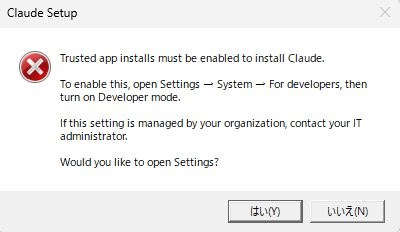 ① Trusted app installs must be…
「はい(Y)」を押す → 開いた設定で「開発者モード」をオン → もう一度インストール。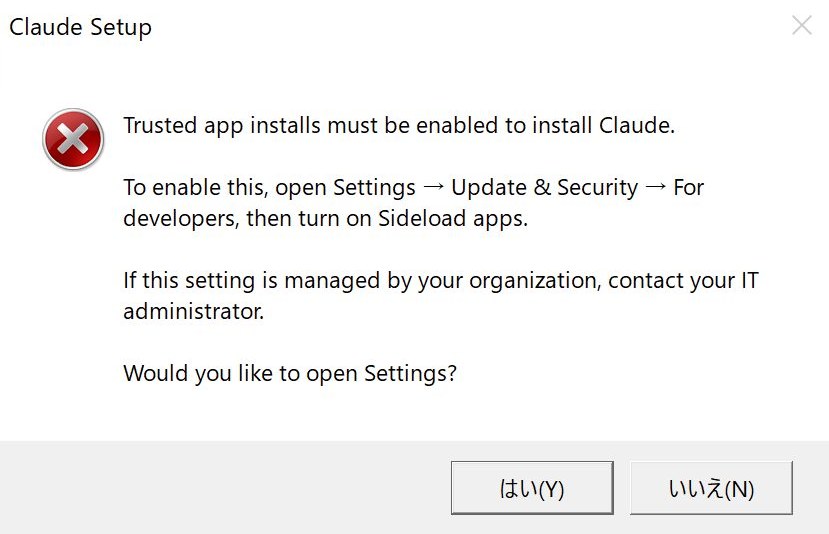 ② ①と同じ(Windows 10 の表記)
「はい(Y)」→ 設定で「アプリのサイドロード」または「開発者モード」をオン。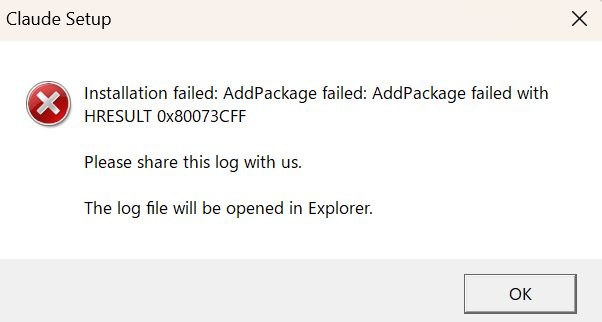 ③ Installation failed: AddPackage…
数字(0x8007…)は人によって違います。右クリック →「管理者として実行」で入れ直し。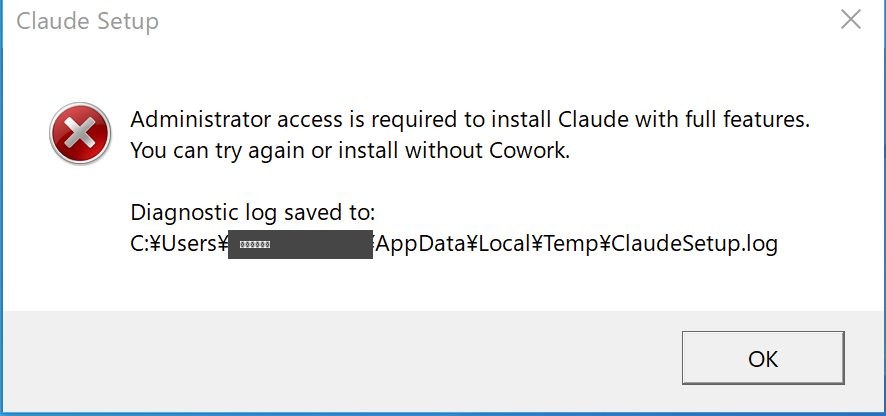 ④ Administrator access is required…
「OK」で閉じて、右クリック →「管理者として実行」→「はい」。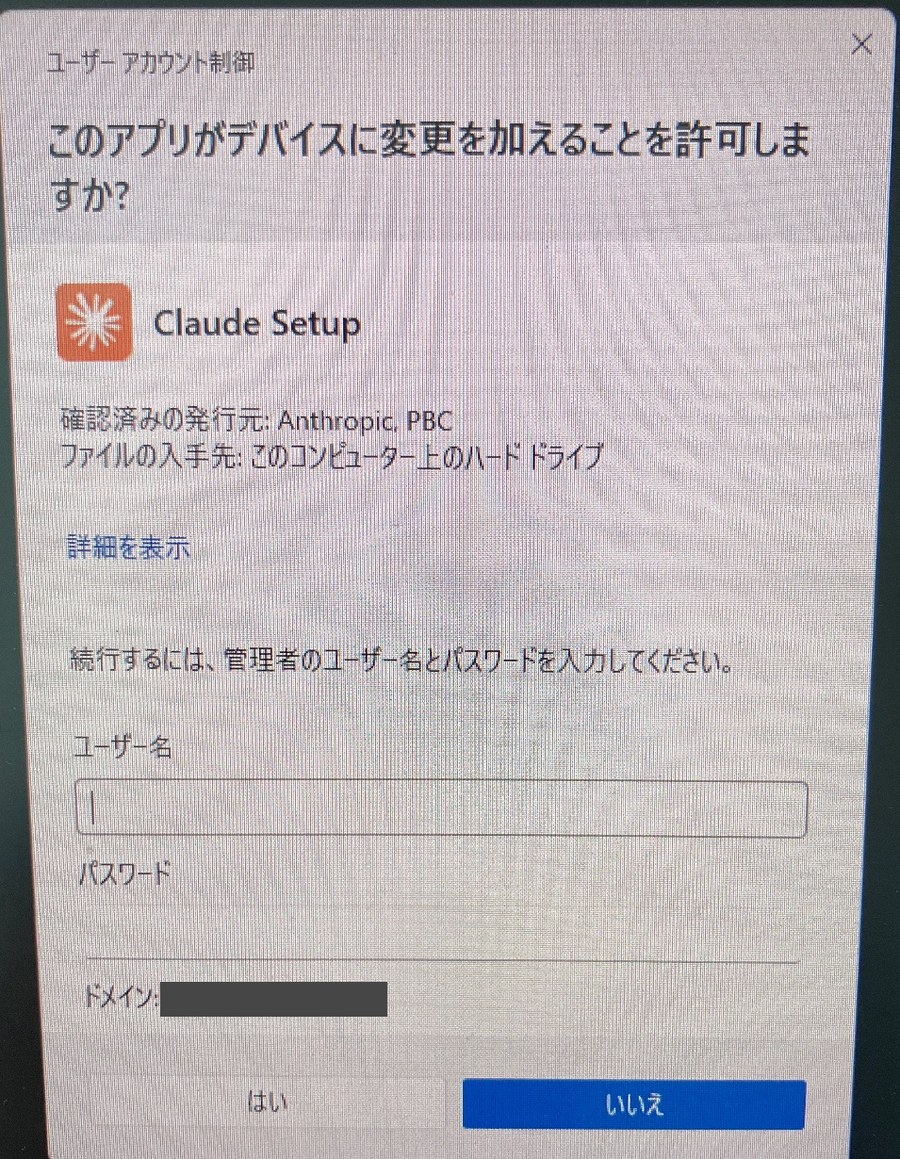 ⑤ 管理者のユーザー名とパスワードを求められる
これは会社などで管理されているパソコンです。ここだけは管理者として実行しても入りません。個人のパソコンで進めるのが最短です。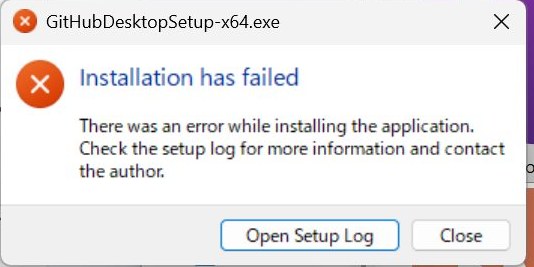 ⑥ GitHub Desktop の Installation has failed
あとの手順で使う Git 側のエラーです。同じく右クリック →「管理者として実行」。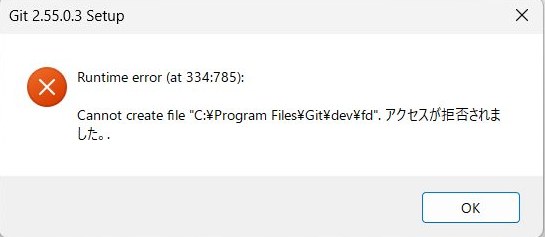 ⑦ Git の Runtime error(アクセスが拒否されました)
これも権限のエラーです。右クリック →「管理者として実行」で入れ直し。どれとも違う画面が出ていたら、その画面のスクショ(できるだけ画面全体)を添えて相談してください👇
📸 スクショで相談する(CSチャットを開く)→ - アカウントを作成(Googleアカウント連携で簡単)🌐 アカウントを作る(claude.ai を開く)アプリ(またはブラウザ)を開いて、「Googleで続ける(Continue with Google)」をクリック → ふだん使っている Googleアカウントを選ぶだけ。
① 「Sign up(新規登録)/ Log in」の画面で 🔵 Continue with Google を押す
② 自分の Google アカウントを選んで「続行」
③ これで パスワード設定もメール認証も不要でアカウント作成完了です(次の課金に進めます)
※ Googleアカウントが無い方は、メールアドレスでの登録もできます。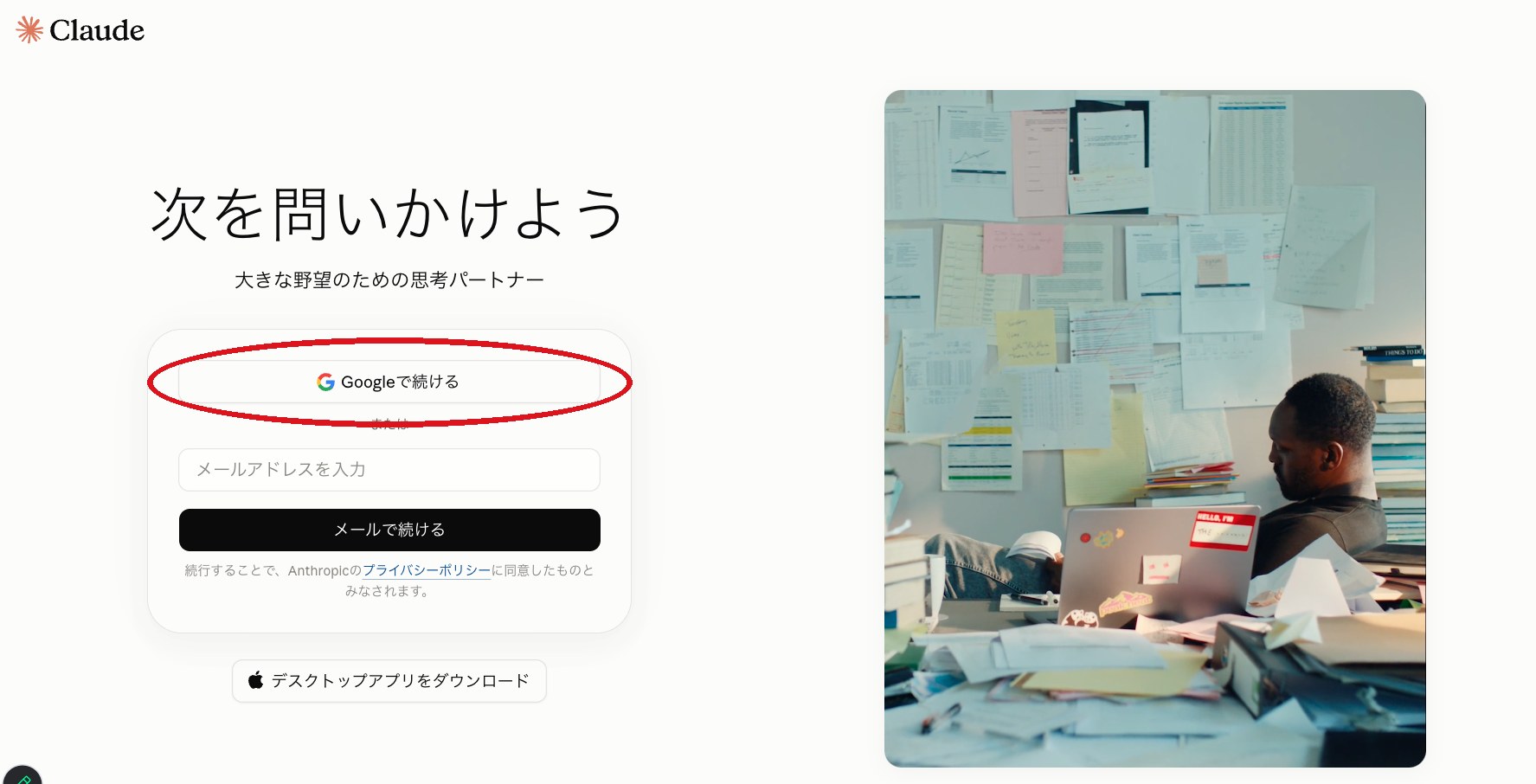
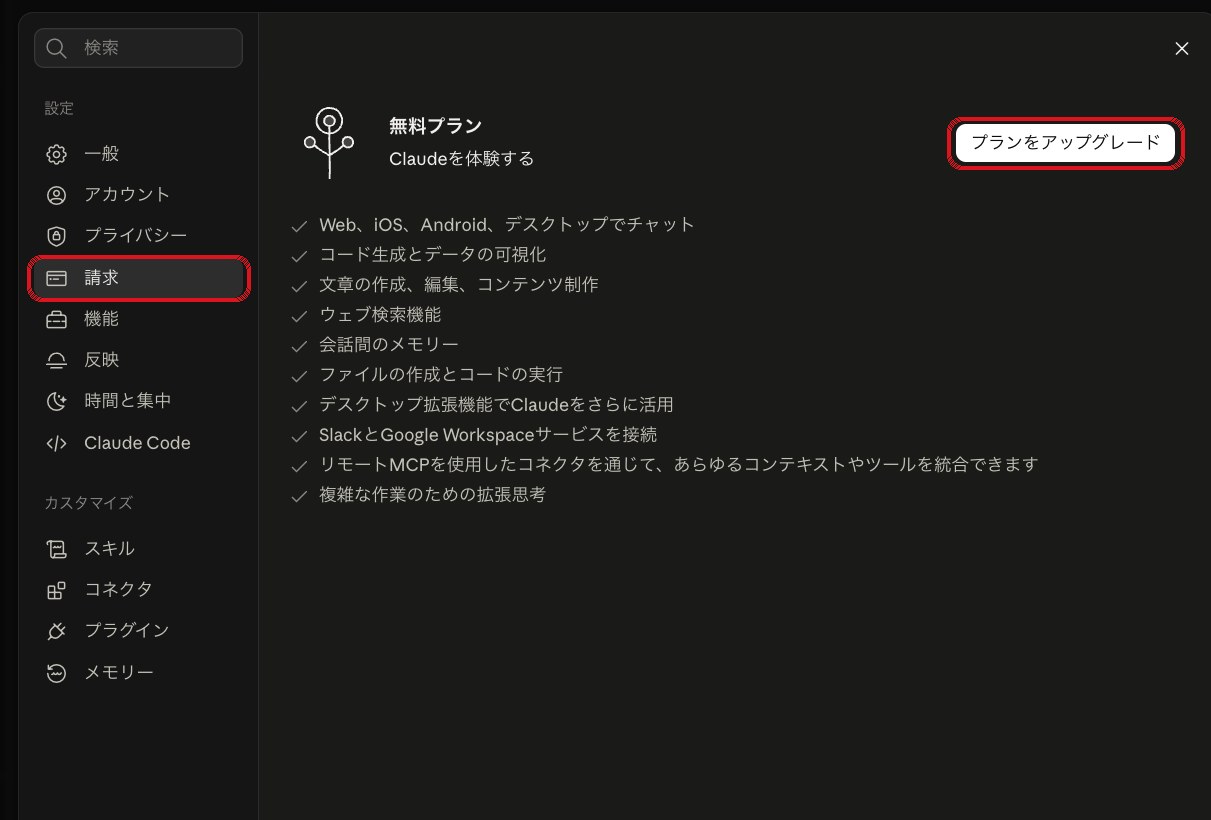
- Claude を課金(Proプラン)💳 Pro プランに課金する(Billing を開く)1番安いプラン(Pro・月払い・約22ドル)をクレジットカードで決済。
※これは Claude(ツール)自体の利用料です。
🔑 課金しないと Claude Code は使えません。
無料プランのままでは動かないので、必ず Pro 以上に課金してください。
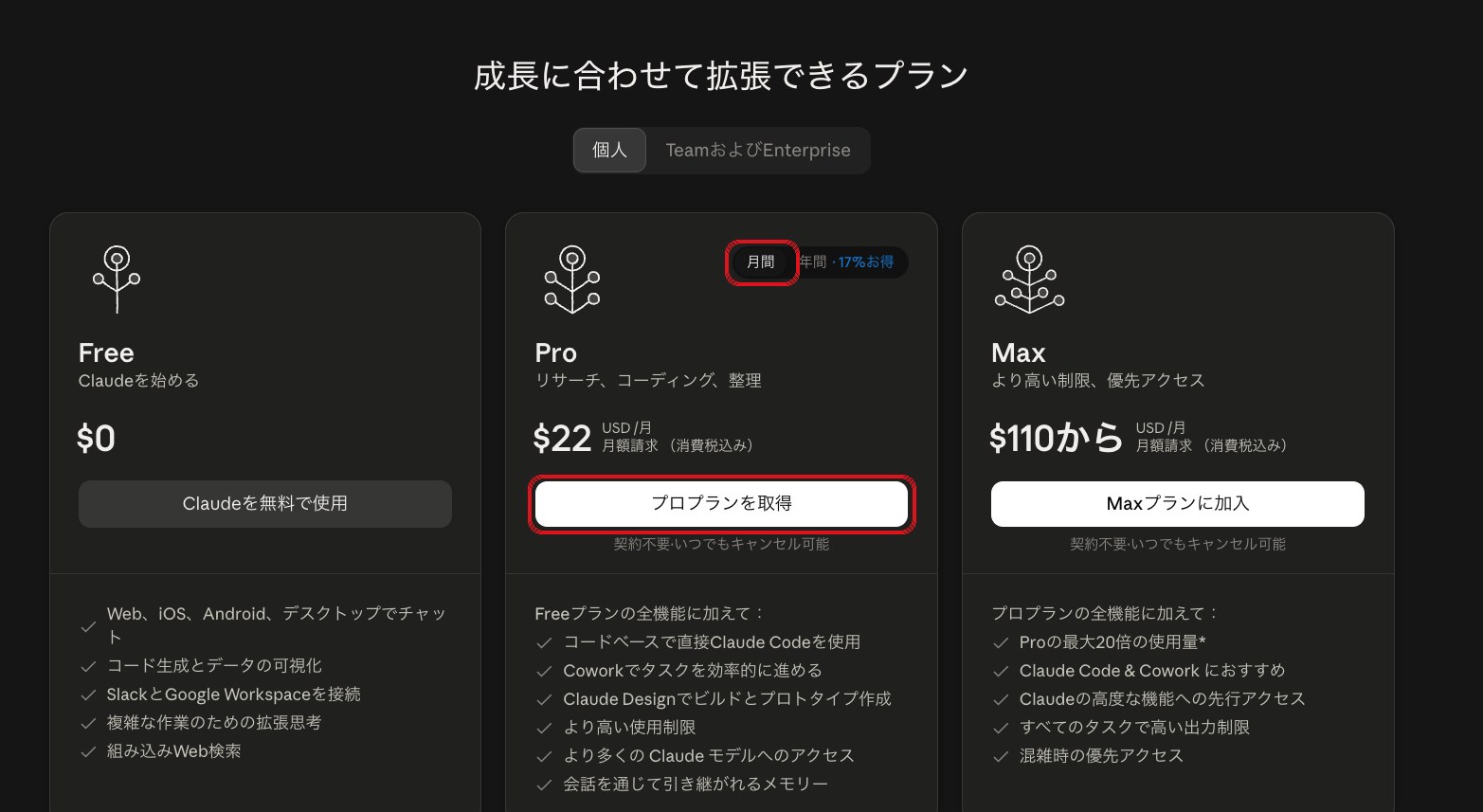
💡 アカウントを作った直後に「成長に合わせて拡張できるプラン」の画面が出た方は、その画面で真ん中の Pro の 「プロプランを取得」 をそのまま押せばOKです(上のボタンから開き直しても同じ画面に行けます)。
最初は 年間 が選ばれていることが多いので、必ず 月間(月払い) に切り替えてから決済してください!
※ 年間のままだと一度に1年分の請求になります。まずは月払い(約22ドル/月)でOKです。
💡 「約22ドル」の表示が見つからない時:下の画像の赤枠の「月間」をクリックすると月払いの金額に切り替わります(「$19/月・$220 年間一括払い」と出ているのは年間が選ばれている状態です)。プラン一覧はこちら → https://claude.com/pricing
👇 次は 課題1-2(課題1-1 が終わったらここから)

はじめての開発:自動見積もりシミュレーターを作る
準備(1回だけ)を順番に → 最後にプロンプトを送ると、商売とデザインを選ぶだけで、“選ぶたびに金額が変わる”見積もりシミュレーターが完成し、印刷でPDFの見積書になります。
同時に「受注30件あったら」の経営レポート(登録経路別の単価・満足度アンケート・AI経営分析・経営者QA10問)も2ページ目としてでき、作った瞬間から“経営者の画面”まで体験できます。
まず準備(1回だけ)
- 作業フォルダ作成デスクトップに「ユニコスクール」という名前のフォルダを作る。
💡 デスクトップ=全部のアプリ・ソフトを隠した“パソコンの壁紙”の画面のことです。 - Claudeデスクトップアプリを立ち上げる課題1-1で入れた Claude デスクトップアプリを起動します。ここからは⚠️ ブラウザ版じゃないですよ!
Chrome や Safari で claude.ai を開くのではなく、課題1-1でパソコンに入れた「Claude デスクトップアプリ」本体を起動してください(Mac=Dock や Launchpad/Windows=タスクバーやスタートメニューの Claude アイコン)。
ブラウザの claude.ai にも「Code」はありますが、そちらはクラウド版=この課題で使う自分のパソコンのフォルダ(ローカル)が使えません。
必ずデスクトップアプリで進めてください。🍎 Mac の起動のしかた:右上の🔍(または ⌘+スペース)で「claude」と打つ → 「Claude」のアイコン(左側)を開きます。
※ 右側の「Claude Code U…」は別物なので押さないでください。
🪟 Windows:スタートメニューで「Claude」を検索して開きます(画面は Mac と違います)。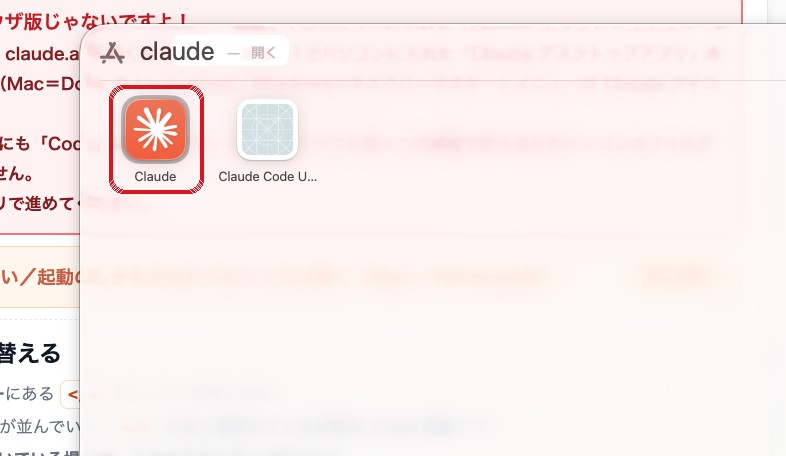
👉 まだ入れていない/起動のしかたが分からない人だけ開く(Mac / Windows別)押して開く
📥 まだアプリを入れていない人
① claude.ai/download を開いてダウンロード → インストール。
② 入れ終わったら、下の手順で起動します。
🍎 Mac
① Launchpad(Dockのロケット)か アプリケーションフォルダから Claude を起動(⌘+スペース→「Claude」でもOK)。
② Dockに固定:Dockのアイコンを右クリック → オプション → Dockに追加。
🪟 Windows
① スタート(⊞)→「Claude」と打って Enter。
② タスクバーに固定:Claudeを右クリック →「タスクバーにピン留めする」。
※ どうしても見つからない・起動できない時は、下の「🆘 サポート」へ。
セミナー後にスタッフが画面共有でお手伝いします。 - Code 画面に切り替えるアプリの左上のツールバーにある </>(コード)を押します。
💬(チャット)と </> が並んでいて、</> が白く選ばれている状態が Code 画面です。
最初から Code 画面が開いている場合は、そのまま次へ進んでOKです。
👉 うまく進めない人だけ開く(ブラウザで claude.ai を開いていませんか?)押して開く
⚠️ ブラウザ版(claude.ai)と間違えないで! 画面の上にアドレスバー(URLの欄)がある=Chrome や Safari で claude.ai を開いているブラウザ版です。
ブラウザ版にも「Code」はありますがクラウド版=自分のパソコンのフォルダが使えません。
デスクトップアプリ(手順2-2で立ち上げたもの)を開き直してください。 - 「Git が必要です」と表示された人へ(一部のパソコンだけ・出なければ飛ばしてOK)⚠️ これはパソコンによっては一部の人だけに表示されます。
出ていない人は、このステップを飛ばして次へ進んでOKです。
① チャット入力欄の上に、この赤い表示が出ていますか?
ローカルセッションにはGitが必要です。
と表示されていますか?② 次に「今はしない」を押しましたか?⬇️ 下の画面が出たら、もっと簡単な方法があるので「今はしない」を押して終了してください(このあとの手順でご案内します)。
Mac・Windows どちらも同じ見た目です。
😅 「Gitをダウンロード」を押してしまっても大丈夫です。
開いたページは閉じてしまってOK。
このあとの手順どおりに進めれば問題なく直ります。③ お使いのパソコンはどちらですか?下のボタンから選んでください👇 選んだ方の手順だけが表示されます。
🍎 Macの方の手順🪟 Windowsの方は押さないでください!(Mac専用の手順です)
- GitHub Desktop のダウンロードページを開く🌐 GitHub Desktop を開く →
- 白いボタン 「Download for Apple silicon」 を押す
💡 少し前のIntel入りMacの方は、下の 「Download for Mac with Intel chip」 を押してください(どちらか分からない時は、まず「Apple silicon」でOK)。
- ダウンロードした「GitHub Desktop」を開く(初回は「開く」)
→ 初回に設定画面が出ても、「Continue(続ける)」を連打でOK(サインイン画面は「Skip」で飛ばして大丈夫です)
→ Git も一緒に入ります
インストールが終わったら 「✅ インストールした(次へ)」 を押して、最後の再起動へ進んでください。
💡 Git はアイコンが出ないソフトです。
デスクトップやアプリ一覧を探す必要はありません(見当たらなくて正常です)。
うまくいったかどうかは、次の画面で「赤い表示が消えたか」だけで判断します。🪟 Windowsの方の手順🍎 Macの方は押さないでください!(Windows専用の手順です)
- Git for Windows のページを開く🌐 Git for Windows を開く →
- 水色の 「Click here to download」 をクリック

- ダウンロードした .exe をダブルクリック →「はい」
- あとは 「Next」連打 →「Install」→「Finish」
⚠️ 途中で「Installation failed」等のエラーが出て失敗する時は、ダウンロードした .exe を右クリック →「管理者として実行」で入れ直してください。
💡 Git はアイコンが出ないソフトです。
デスクトップやアプリ一覧を探す必要はありません(見当たらなくて正常です)。
うまくいったかどうかは、次の画面で「赤い表示が消えたか」だけで判断します。🔁 最後に、アプリをいったん終了→もう一度起動(それでも出るなら再起動)
① まずアプリを消して、起動し直す=Mac:Dock のアイコンを右クリック→「終了」/Windows:タスクバーのアイコンを右クリック→「ウィンドウを閉じる」(または右上の×)。
もう一度立ち上げて、「Gitが必要です」の赤い表示が出ていないか確認してください。
② それでも出る場合は2つの可能性=(a) さっきの Git のインストール(Mac=GitHub Desktop を1回開く/Windows=Git for Windows)が完了していない (b) パソコンの再起動が必要。
入れ終わっているならパソコンを再起動してください。
基本的にこれで直ります。
③ それでも出る場合は、その画面のスクショを「スクショで相談」に送ってください。✅ 再起動できたら、ここを見てください:チャット入力欄の上(下の画像の赤枠のところ)から赤い表示が消えていれば完了です。

アプリの再起動(または再起動)で初めて Git が認識されます(ここを忘れる人がとても多いです)。
Zoom は招待URLから再入室できるので、安心して再起動してください。再起動しても赤い表示が消えない方へ
よくあることなので大丈夫です。
原因はだいたい3つのどれかなので、下のボタンから順番に確認してください。🙆 この手順は飛ばしてOKです赤い表示が出ていない方は、Gitのインストールは必要ありません。
下の画像のように、チャット入力欄の上(赤枠)に何も出ていなければOKです。
そのまま次の手順へ進んでください。
あとから赤い表示が出てきたら、この枠に戻って 「⚠️ 表示されている」 を押してください。
😵 再起動したのに、赤い表示が消えない人へよくあることなので大丈夫です。
原因はだいたい下の3つのどれかです。
上から順に1つずつ確認してください(ほとんどが①か②で解決します)。- 🪟 Windowsの方:入れたのは「GitHub Desktop」ではありませんか?
Windowsは Git for Windows を入れないと、この赤い表示は消えません。
🌐 Git for Windows を入れ直す → - 🍎 Macの方:GitHub Desktop を一度も開いていませんか?
ダウンロードしただけ・アプリケーションフォルダに入れただけでは Git は入りません。
アプリを1回開く(「開く」→「Continue」連打 → サインイン画面は「Skip」)まで進めてください。 - Claudeを「完全に」終了してから開き直す
ウィンドウの × だけでは終わっていません。
🍎 Mac=⌘ + Q/🪟 Windows=タスクバーの Claude を右クリック →「終了」
→ もう一度起動して、左上の +新規 から新しいセッションを開いてください。
✅ ①〜③を全部やっても消えない場合は、あなたのせいではありません。
画面全体のスクリーンショットを添えて下のCSへ送ってください。
すぐお手伝いします。 - 作業フォルダを指定して、チャット欄の下を「自動」「Opus 5」「中」にする下の画像の赤枠4つをそのまま合わせるだけです。
① 「ローカル」の横のフォルダから、先ほどの「ユニコスクール」を指定(選択肢に無いので「フォルダを開く」から該当フォルダを選択)。
② 右下を「Opus 5」「中」に。
左下の「自動」は最初からそうなっているので、そのままでOKです(意味は分からなくて大丈夫)。
💡「ローカル」はチャット入力欄のすぐ下の小さな表示です(見落としやすいので注意)。
どうしても見つからない時は、画面全体のスクショを添えてお問い合わせへ。
- いちばん最後に:プロンプトを送信して開発!準備ができたら、下のプロンプトをチャット欄に貼り付けて送信します。
👇 下記のコピーボタンをクリックし、そのまま Claude Code に投稿👇
📋 1-2 のプロンプト【最初に読む約束・最重要】あなたの返事は「最後の1メッセージ」しか私の画面に大きく表示されません。だから私に質問する時は、途中経過や作業報告を別メッセージに分けず、必ず最後の1つのメッセージの中に、質問文と選択肢の全文(A:…/B:…/C:… を改行して1行に1つずつ)と「お任せ(あなたが決めて)」と「自由入力でもOK」まで全部入れてください。「選択肢からお選びください」「質問を表示しました」のように選択肢の中身が無いメッセージで終えるのは禁止です。 「自動見積もりシミュレーター」と、それに続く「経営レポート」の2ページを同時に作って下さい。1ページ目=お客様が選択肢を選ぶと、条件分岐で金額がその場で変わり、最後は印刷でPDFの見積書になるWebアプリ。2ページ目=この商売で受注30件あった場合の、登録経路別の単価・満足度アンケート・AI経営分析・経営者向けQA10問が入った経営レポート(架空のサンプルデータ)です。 まず質問を2回に分けて、1問ずつ私に聞いてください(1問目に私が答えてから2問目を聞く。2問が終わったら、あとは途中で質問せず一気に完成まで): 質問1(選択肢で聞く):デザインの雰囲気はどれにしますか? A:上品ミニマル/B:明るくポップ/C:シックで高級感(改行して1行に1つずつ並べ、最後に「お任せ(あなたが決めて)」も付けて) 質問2(選択肢で聞く):何の商売の見積もりシミュレーターにしますか? A:ClaudeCodeコンサル/B:ハウスクリーニング/C:ホームページ制作/D:イベント・教室/E:引っ越し/F:写真撮影(改行して1行に1つずつ並べ、最後に「お任せ(あなたが面白い題材を決めて)」も付けて。記号1文字で答えるだけでOK。リストに無い商売を自由に書いてもらってもOK、その場合はそのまま採用する) 作り方は、プロのHPデザインの流れで必ずこの順番に: 1. まず DESIGN.md を作成(選ばれた雰囲気をもとに、配色・フォント・余白・角丸・アニメーションのルールを15行前後で言語化。白ベース・文字大きめ(本文18px以上)は固定) 2. 美学プロンプトを適用(余白をぜいたくに、区切りは細いヘアライン、色数はアクセント1〜2色に絞る、雑誌のように上品に) 3. DESIGN.md に従って、セクション単位で1つずつ実装(ヘッダー → 質問コーナー → 見積書 → 印刷) 実装の条件: ・HTMLファイル1つで完結。React を CDN の script タグで読み込んで使う(npm・ビルド・ターミナルは使わない)。選ぶたびに合計金額がカウントアップし、行がふわっと現れるアニメーションでリッチに ・画面は左右2分割。左=お客様が選ぶ質問コーナー(選択肢ボタン・チェック・数量スライダーで4〜6問)/右=A4の見積書。左で選ぶたびに、右の品目・金額・合計がその場で書き換わる(合計はいちばん大きく、変わった行は一瞬ハイライト) ・条件分岐を必ず3種類以上入れる: ① 前の答えで次の質問が出たり変わったりする(例:「お急ぎですか?」→はい→「いつまでに?」が新しく出て、特急料金+30%) ② 数量による段階割引(例:10個以上で10%オフ。適用中は「⭐まとめ割 適用中」の行が見積書に現れる) ③ 松・竹・梅のプラン切替(選ぶと品目リストごと入れ替わる) ・開いた瞬間からおすすめが選択済みで、完成した見積書が見えている状態にする(空っぽの画面にしない) ・🖨️【必須・省略禁止】見積書の近くに、常に見える「🖨️ この内容で印刷(PDF保存)」ボタンを必ず付ける(押すと window.print() で印刷画面が開く)。押すと質問コーナーやボタンが消えて、きれいなA4の見積書だけが1枚に収まって印刷される(印刷用のCSSを必ず入れる。Mac/Windowsとも印刷画面で「PDFとして保存」を選べばPDFになります、という案内も画面に小さく添える) ・見積番号は開くたびに日付から自動で作る。金額は3桁カンマ区切りで表示する ・崩れ防止:見積書の宛名や自社情報(社名・〒住所・TEL・メール)は十分な幅を取り“1行ずつ縦に並べる”配置にする。1文字ずつ縦に折り返されるような極細の列は絶対に作らない ・完成報告の前に自己チェック:①2つのHTMLファイルが両方できているか ②どちらの画面にも 🖨️印刷ボタンが見えているか ③2ページを行き来するボタンが両方にあるか、を必ず確認する。1つでも無ければ「完成」と言わずに、付けてから完成報告する ・🔴【同時に作る2ページ目・省略禁止】同じフォルダに「経営レポート」のHTMLをもう1つ作る(ファイル名は report.html のように分かりやすく。見積もりシミュレーターと同じ DESIGN.md のデザインで統一・依存ライブラリなし・コードは短く)。これは「もしこの商売で受注30件あったら経営者はどんな数字を見るのか」を先に体験するページ。中身は次の5点だけに絞る(一覧表やグラフは作らない): ① サンプルデータ:受注30件分を、見積もりシミュレーターと同じプラン(松・竹・梅)と単価の体系で自動生成(登録経路・満足度つき)。画面の目立つ所に「📎 これは架空のサンプルデータです」と必ず表示する(本物の実績と誤解させない) ② 登録経路別の比較表:「SNS(Instagram/X/TikTok)・広告(Google広告/Meta広告)・紹介・検索・チラシ」の5系統ごとに 件数・売上・平均単価・広告費・1件あたりの獲得コスト(CPA)・満足度の平均 を1つの表で比べる ③ 満足度アンケート:5段階評価の分布(数字の横棒でよい)+おすすめ度(0〜10)+お客様コメントの抜粋(良い声・改善の声を3つずつ) ④ 「🤖 AI経営分析」+「❓ 経営者が聞きたいQA 10問」:上の数字だけを根拠に「強み3つ・弱み3つ・次の一手3つ」を短く書き、続けて経営者が実際に聞きそうな質問10個(例:一番もうかっている経路は?/紹介の単価が高いのはなぜ?/広告をやめたらどうなる?/満足度が低い案件の共通点は?/来月30件を40件にするには? など)に「数字の根拠+改善案」を2〜3行で答える ⑤ 🖨️【必須・省略禁止】このレポートにも常に見える「🖨️ このレポートを印刷(PDF保存)」ボタンと印刷用CSS ・2ページの行き来:見積もりシミュレーターの画面に「📊 受注30件の経営レポートを見る」ボタン、レポートの画面に「🧮 見積もりシミュレーターへ戻る」ボタンを置き、同じフォルダ内の相対リンクで必ず別タブで開く(target="_blank" と rel="noopener") ・コードは欲張らずコンパクトに、2ページ合わせて全体で15分以内に完成する規模(レポートは上の5点だけ・凝らない)。完成したらブラウザでサイトOpen(アプリ内プレビューだけで終わらせず、“規定のブラウザ(Chrome等)”で開く)。開けない時のために、ファイルのフルパスも教えて下さい。 すべて完成したら、掲示板にそのまま貼れる「📋 掲示板コピペ用(約150字)」を必ず出力して下さい。フォーマット: 課題1-2の見積もりシミュレーターが完成しました!🧮 ・何の商売×どんなデザインにしたか:(1行で) ・お気に入りの条件分岐:(1行で) ・経営レポートで一番おもしろかった数字:(1行で) そのうえで、最後に大きく「🎉 完成です!左の選択肢をいろいろ変えて、右の見積書が一瞬で変わるのを楽しんでください(お急ぎを選ぶと質問が増えます)。印刷ボタンでPDFになるところまで試したら、📊ボタンから経営レポートも開いて、受注30件の数字とQA10問を眺めてみてください。両方見終わったら、課題ページに戻って『✅ 課題1-2 完了!』ボタンを押してください!」と私に必ず案内して下さい。 【ファイルの置き方と報告の約束(省略禁止)】①前の課題で作ったファイルは上書き・削除しないで、この課題用の新しいフォルダ(または新しいファイル名)に作り、最後に保存場所(フォルダ名とファイル名)を一覧で書いて ②アプリ内のプレビューで保存・印刷・ボタンが動かない時は故障ではないので、「いつものブラウザで開き直してください」と1行で案内して ③完成報告は「実際に動かして確認できた項目」と「まだ確認していない項目」を分けて書いて(途中で表示が崩れたり動かなかったりしたら、私はそのまま日本語で伝えるだけでよい=原因は私に調べさせない) 【完成したら必ずやること(省略禁止)】①作ったHTMLファイル(index.html など)を私のブラウザで自動で開いて(Mac: open ファイル名/Windows: start ファイル名 を実行)。開けない時は「デスクトップ→ユニコスクール→ファイル名をダブルクリックで開けます」と1行で書いて ②触って確かめる項目を1〜2個だけ書いて(例:左の選択肢を変えると右が変わる) ③最後に必ず「課題ページに戻って『✅ 完了』ボタンを押し、次の課題へ進んでください」と書いて(ここまで書いて初めて完成です) ※出力の約束=太字マーク(**)などの装飾記号は使わない(記号がそのまま見えて読みにくいため)。もし私に質問する時は、必ず A / B / C の選択肢を改行して1行に1つずつ並べ、最後に「お任せ(あなたが決めて)」を足して(「お任せ」なら、あなたがベストを選んで先へ進めて)。それに加えて毎回はっきり「自由入力でもOK(思いついた言葉をそのまま書いてください)」も添えて。自由入力が来たら A / B / C / お任せ より優先して。「お任せ」が来たら、あなたがベストな案を選んで先へ進めてください。URLを案内する時は、丸カッコや句読点で囲まず単独行に書いてください。英語の画面が出たら、日本語訳を1行そえてください。
💡 プロンプトを送信すると「このワークスペースを信頼しますか?」という画面が出ることがあります。黒いボタン「ワークスペースを信頼する」(赤丸)を押して進んでください。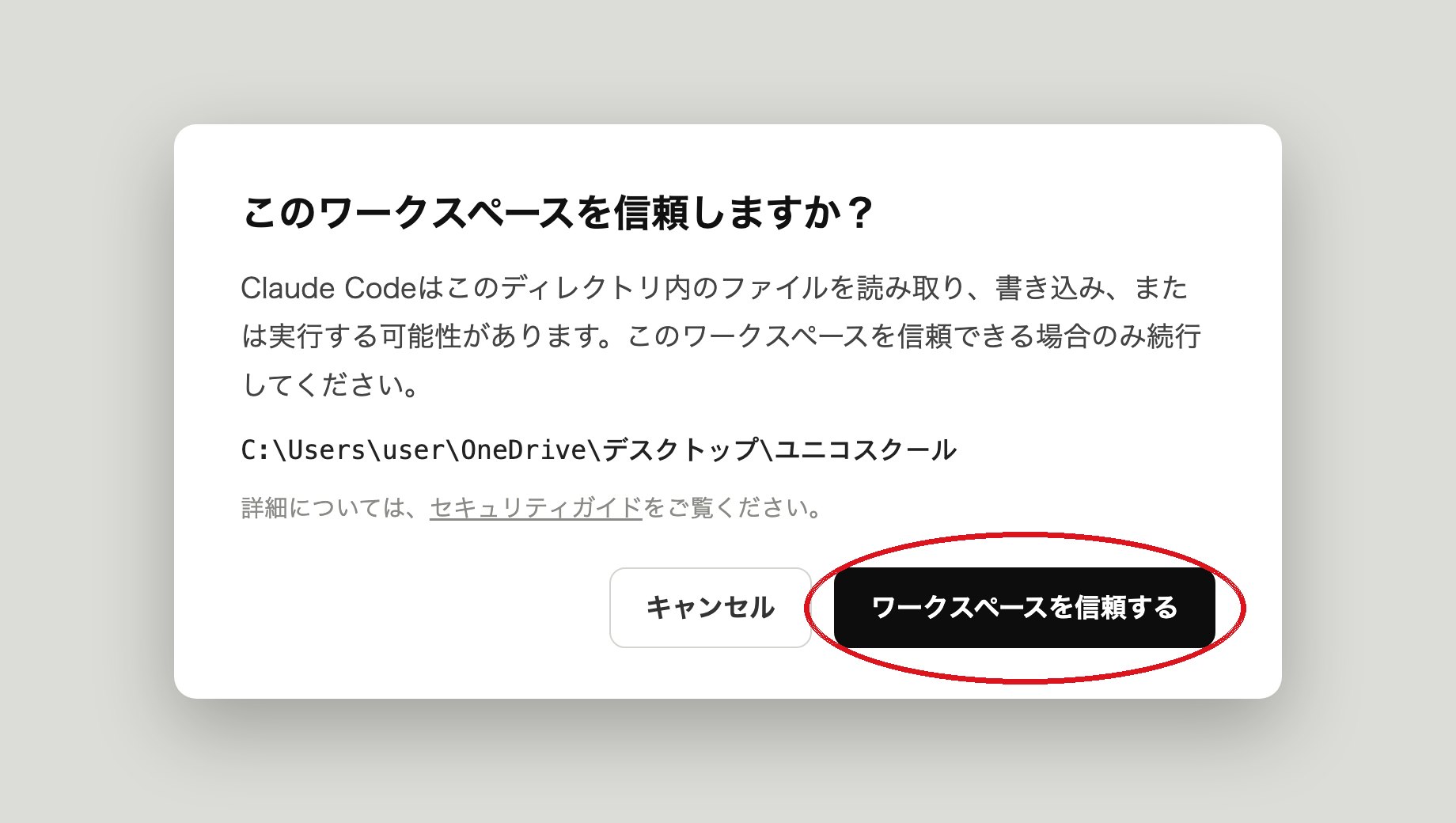
🚀 もっと実務で使えるようにしたい人へ(完成後の追撃プロンプト)押して開く
📋 パワーアップ版(シミュレーターの完成後にそのまま貼る)【最初に読む約束・最重要】あなたの返事は「最後の1メッセージ」しか私の画面に大きく表示されません。だから私に質問する時は、途中経過や作業報告を別メッセージに分けず、必ず最後の1つのメッセージの中に、質問文と選択肢の全文(A:…/B:…/C:… を改行して1行に1つずつ)と「お任せ(あなたが決めて)」と「自由入力でもOK」まで全部入れてください。「選択肢からお選びください」「質問を表示しました」のように選択肢の中身が無いメッセージで終えるのは禁止です。 この見積もりシミュレーターをパワーアップさせたいです。 まず、パワーアップの候補を5つ、1行に1つずつ短く出して下さい(それぞれ「何が嬉しいか」を1行で添えて)。候補の例: ・管理者モード:画面上のスイッチで単価・品目・割引ルールを自分の商売に合わせて編集でき、ブラウザに保存される(localStorage・「初期に戻す」ボタン付き) ・見積もり結果から、お客様に送る丁寧なメール文面を自動で組み立てて「📋 コピー」できる ・見積書に宛名・自社情報(社名・〒住所・TEL・メール)を入力できる欄(1行ずつ縦に並べ、極細の列は作らない) ・値引き行と、源泉徴収10.21%のチェックに対応 ・アニメーションをもう一段リッチに(合計金額のカウントアップ、プラン切替でカードが入れ替わる 等) ・経営レポートをフル版に:月別の売上と件数のグラフ(SVG)、受注30件の一覧表(並べ替え・絞り込み)、CS対応履歴(問い合わせ→対応→結果・遅れた案件は赤)、QA10問から作る「📅 30日改善プラン」(週ごとのチェックリスト) そのうえで、私に1問だけ聞いて下さい:「どこを、どうパワーアップしますか?」 🔴 この質問は選択式にしないで下さい(A / B / C も「お任せ」も出さない)。私が自分の言葉で書くまで、先に進まないで下さい。 (上の候補の言葉をそのまま使ってもOK。候補に無いことを書いてもOK。私の言葉が短くても、まずその言葉を採用して下さい) 私の答えを受け取ったら、そのあとは質問せず一気に完成まで進めて下さい。 【必須・省略禁止】🖨️ 印刷(PDF保存)ボタンと、経営レポート(2ページ目)への「📊」ボタンは必ず残す(改修で消えていたら付け直す)。 最後にあなたのアイデアで、実務で嬉しい工夫を1つだけ足して下さい。完成したらブラウザでサイトOpen(アプリ内プレビューだけで終わらせず、“規定のブラウザ(Chrome等)”で開く)。開けない時のために、ファイルのフルパスも教えて下さい。 ※出力の約束=太字マーク(**)などの装飾記号は使わない(記号がそのまま見えて読みにくいため)。もし私に質問する時は、必ず A / B / C の選択肢を改行して1行に1つずつ並べ、最後に「お任せ(あなたが決めて)」を足して(「お任せ」なら、あなたがベストを選んで先へ進めて)。それに加えて毎回はっきり「自由入力でもOK(思いついた言葉をそのまま書いてください)」も添えて。自由入力が来たら A / B / C / お任せ より優先して。ただし上の「どこを、どうパワーアップしますか?」の質問だけは例外で、選択式にしないで下さい(A / B / C も「お任せ」も出さない)。「お任せ」が来たら、あなたがベストな案を選んで先へ進めてください。URLを案内する時は、丸カッコや句読点で囲まず単独行に書いてください。英語の画面が出たら、日本語訳を1行そえてください。
※ まず軽い版で「動いた!」を体験→物足りなくなったらこれを貼るだけ。時間内に終わらなくても、あとでゆっくりでOKです。
💡 制作中に出てきたら(追加情報)
👇 次は 課題1-3(課題1-2 が終わったらここから)

AI活用タイプ診断+あなた専用の業務効率化プランを作る
下のプロンプトをそのままコピペで送る → 質問に答えるだけです。
4問の診断だけで終わらず、あなたのタイプに合わせた業務効率化プラン・🖨️印刷できる診断レポート・30日ロードマップ・そのままAIに貼れるコピペ用プロンプト、さらに📊回答30人の診断分析レポート(配る側の画面・2ページ目)まで出るキャンペーンサイトが完成します。
結果画面からは課題1-2で作った見積もりシミュレーターへ誘導=診断→見積もりの導線もつながります。
👇 下記のコピーボタンをクリックし、そのまま Claude Code に投稿👇
【最初に読む約束・最重要】あなたの返事は「最後の1メッセージ」しか私の画面に大きく表示されません。だから私に質問する時は、途中経過や作業報告を別メッセージに分けず、必ず最後の1つのメッセージの中に、質問文と選択肢の全文(A:…/B:…/C:… を改行して1行に1つずつ)と「お任せ(あなたが決めて)」と「自由入力でもOK」まで全部入れてください。「選択肢からお選びください」「質問を表示しました」のように選択肢の中身が無いメッセージで終えるのは禁止です。

あなた(Claude Code)が持っている機能——ゴール設定と自己評価、Web検索、バックグラウンドでの見張り、複数作業の同時並行、実装前の計画づくり、フック、ルール、スキル、ワークフロー、権限(許可)の使い分け、記憶、セキュリティへの配慮、タスク管理、サブエージェントへの分担、ファイルの読み書き、コードレビューとセキュリティレビュー、じっくり深く考えるモード——の中から、この仕事に最適なものをあなた自身で選んで使ってください。
・独立した作業は同時並行で進めて、待ち時間をなくしてください。
・最新情報が必要なところは必ずWeb検索で裏を取ってから書いてください(推測で書かない)。
・時間のかかる処理は放置せず裏で見張り、終わったら自動で次へ進めてください。
・削除や上書きなど取り返しのつかない操作の前には、いったん立ち止まって安全を確認してください。
・完成したら、コードの品質チェックとセキュリティチェックの両方でレビューし、規模が大きい場合はサブエージェントに分担させて仕上げてください。
・最後に「どの機能を選んだか/なぜ選んだか/何をしたか/チェックの結果/全体のまとめ」を短く報告してください。

次の流れでデザインを行って 1:DESIGN.md作成 2:Claude Cookbookの美学プロンプトを適用 3:Claude Codeでセクション単位に実行 白ベース,文字大きめ。
デザインは「おしゃれなキャンペーンサイト(LP)」の水準までリッチに:余白をぜいたくに・グラデーションのアクセント・カードのやわらかい影と角丸・マイクロアニメーション(読み込み時や画面切替のふわっとしたフェードイン、質問が切り替わる時のスライド、スクロールで要素がふわっと現れる動き、ボタンのホバーで浮く動き、スコアバーがゼロから伸びる動き)を必ず入れて、安っぽい“素のフォーム”に見せないこと。あわせて、お客様の声・よくある質問・タイプごとに変わるCTA文面も入れて、1枚のキャンペーンサイトとして完成させて下さい。

作るもの=HTMLファイル1つで動く「AI活用タイプ診断(4問・テーマの既定は『どんなAI社員をClaude Codeで作る?』診断)」を入口にした、1枚のキャンペーンサイト(LP)です。ライブラリ・外部ファイル・AIのAPIは使わず、素のHTML+CSS+JSだけで動かして下さい。
ただの診断で終わらせず、診断のあとに【あなた専用の業務効率化プラン】【印刷できる診断レポート】【30日ロードマップ】【次に貼るだけのコピペ用プロンプト】まで出るページにします。
まず質問を2回に分けて、1問ずつ私に聞いてください(1問目に私が答えてから2問目を聞く):
質問1(選択肢で聞く):どんな人に向けた診断にしますか? A:ClaudeCodeコンサルに興味がある方/B:中小企業の経営者/C:営業職/D:士業の先生(改行して1行に1つずつ並べ、最後に「お任せ(あなたが決めて)」も付けて)
質問2(選択肢で聞く):どんな方向性・テーマの診断にしますか? A:どんなAI社員をClaude Codeで作るかをタイプ分けしたい(迷ったらこれ)/B:AIをどこまで業務に活かせるかをタイプ分けしたい/C:自社のお客様に配る診断にしたい/D:部下や後輩に配って育成のきっかけにしたい(改行して1行に1つずつ並べ、最後に「お任せ(既定=Aの『どんなAI社員をClaude Codeで作る?』診断で進めて)」も付けて。記号1文字で答えるだけでOK。リストに無い方向性を自由に書いてもらってもOK、その場合はそのまま採用する)。あわせて、診断の最後で案内したい商品・サービス(あれば名前と一言。例:自社の講座/初回相談/LINE登録)と、誘導したいURL(自分のホームページ・LINE・SNSなど)があれば一緒に教えてください(どちらも、なければ「なし」でOK)。
2問が終わったら、途中の確認をせず最後まで一気に作って下さい。

【作る前に必ずやること=Web検索で裏を取る】
ページに書く「業務効率化のやり方」は推測で書かず、必ずWeb検索で最新の情報を調べてから書いて下さい。調べるのは、決まった時刻に自動で走らせる定期実行(ルーティン)のやり方、外部サービスとつなぐコネクタ(MCP)のつなぎ方、よく使う手順をまとめて呼び出せるスキルの作り方、複数作業を分担させるやり方などです。
・実在しない機能を書かない(見つからなかった機能は書かずに省く)
・調べて分かったことは、その職種の人が読んで分かる言葉に直してから載せる

【必ず入れる仕様】
(1)診断(4問)
・設問4問は、答えた人の仕事でのAIの使い方が見えてくる内容を、あなたの方で考えて作る(1問ずつ表示して、選ぶと自動で次の問題へ進む)
・上に進捗バーがあり、答えるたびに伸びる。「戻る」ボタンで1問前に戻れる
・回答から4タイプのどれかを判定して結果画面を出す(タイプ名/特徴/向いている使い方/次にやるべき1歩を具体的に)
・結果画面には回答傾向のスコア表示(棒グラフがゼロからスッと伸びるアニメーション付き・外部ライブラリは使わない)と「もう一度診断する」ボタン
・結果が出る瞬間に、紙吹雪のような軽いお祝い演出(外部ライブラリは使わない)

(2)🤖 あなた専用の業務効率化プラン(タイプ別)
・そのタイプの人が、ふだんの仕事のどこをAIに任せると一番ラクになるかを3つ提案する(「何が・どれくらいラクになるか」を1行ずつ添える)
・上のWeb検索で調べた最新のやり方(定期実行・コネクタ・スキルなど)のうち、そのタイプに合うものを選んで、なぜ合うのかを1行で書く
・4タイプ分すべてを用意し、判定されたタイプのものが表示されるようにする

(3)📋【必須・省略禁止】次に貼るだけのコピペ用プロンプト
・結果画面に、コードのような枠(読みやすい等幅フォント・スクロールできる)と「📋 コピー」ボタンを置く
・中身は、そのタイプの人がそのまま貼れば自分の業務の自動化を作ってもらえる、長めの完成した依頼文にする(毎日決まった時刻に走らせるルーティン化/外部サービスとつなぐコネクタ連携/自分専用スキルの作成、のどれかをタイプに合わせて選ぶ)
・依頼文の中には「はじめに私に2問だけ質問して下さい」「終わったら何をしたか短く報告して下さい」も入れておく
・4タイプで中身が変わるようにする。枠の上に「これをコピーして、AIにそのまま貼るだけでOKです」と大きく書く

(4)🖨️【必須・省略禁止】パーソナル診断レポート(印刷/PDF保存)
・結果画面に「🖨️ 診断レポートを印刷(PDFで保存)」ボタンを必ず置く
・押すと印刷画面が出て、A4に「診断日/タイプ名/特徴/スコア/業務効率化プラン3つ/30日ロードマップ」がきれいに1〜2枚で収まる(印刷用CSSで、診断のボタンやヘッダーなど不要な部分は印刷しない)
・レポートはカラフルに:タイプ色のヘッダー帯/色付きのスコアグラフ/週ごとに色分けしたロードマップを入れて、白黒の文字だけのレポートにしない(印刷でも色が出るよう print-color-adjust: exact を指定する)
・完成前に自分でチェック:印刷ボタンはあるか/印刷プレビューで文字が切れていないか

(5)🗺️ あなた専用 AI活用ロードマップ(30日プラン)
・中身は診断結果からあなたが自動で決める=本人に選ばせない・ここで追加の質問もしない
・見た目はグラフィカルに:1週目〜4週目を横に流れるタイムライン型で描き、週ごとに色分けした帯+アイコン+各週3つのステップを配置する(文字だけの箇条書きにしない・外部ライブラリは使わない)
・各ステップはできたらチェックを入れられ、状態はブラウザに保存して次に開いた時も残っている(localStorage)
・「達成 N / 12」の進捗バーを付ける。タイプごとに中身を変える

(6)ページ全体の構成とCTA
・「ヒーロー(キャッチコピー+“診断をはじめる”大ボタン)→ 診断4問 → 結果(タイプ/スコア/業務効率化プラン/コピペ用プロンプト/30日ロードマップ/印刷ボタン)→ CTA」の順にする
・結果画面のいちばん下に「📊 あなた専用の無料お見積もりはこちら」のCTAセクションを必ず置き、課題1-2で作った見積もりシミュレーター(HTMLファイル)へ誘導する(診断結果のタイプに合わせた誘い文句+大きなCTAボタン。ボタンのリンク先は、同じフォルダに見積もりシミュレーターのHTMLを置く前提の相対リンクにし、ファイル名は私に確認する。リンクは必ず別タブで開く(target="_blank" と rel="noopener" を付ける)=診断ページを閉じずに見積もりへ行けるようにする。課題1-2をまだやっていない場合は、質問2で聞いた商品・サービスへのCTAにする=どちらも「なし」なら架空のサンプル商品でCTAの形だけ作る)
・CTAは魅力的に、ただしウソの限定表示やカウントダウンで煽らない(誠実なキャンペーンサイトにする)
・スマートフォンで見ても崩れないようにする
・完成報告の前に自己チェック:①2つのHTMLファイルが両方できているか ②どちらの画面にも 🖨️印刷ボタンが見えているか ③2ページを行き来するボタンが両方にあるか、を必ず確認する。1つでも無ければ「完成」と言わずに、付けてから完成報告する
・🔴【同時に作る2ページ目・省略禁止】同じフォルダに「診断分析レポート」のHTMLをもう1つ作る(ファイル名は report.html のように分かりやすく。診断ページと同じ DESIGN.md のデザインで統一・依存ライブラリなし・コードは短く)。これは「もしこの診断を30人が受けたら、配った側(あなた)はどんな数字を見るのか」を先に体験するページ。中身は次の5点だけに絞る(凝ったグラフは作らない):
 ① サンプルデータ:回答者30人分を、診断と同じ4タイプ・4問の体系で自動生成(流入経路・その後の行動=見積もりへ進んだ/相談を申し込んだ/離脱・満足度つき)。画面の目立つ所に「📎 これは架空のサンプルデータです」と必ず表示する(本物の実績と誤解させない)
 ② タイプ別×流入経路別の比較表:4タイプごとの人数・割合と、「SNS(Instagram/X/TikTok)・広告(Google広告/Meta広告)・紹介・検索・チラシ」の5系統ごとに 回答数・診断完了率・見積もり/相談へ進んだ率(CTAのクリック率)・1人あたりの獲得コスト(CPA)・満足度の平均 を1つの表で比べる
 ③ 設問ごとの回答分布+満足度アンケート:4問それぞれの選択肢の選ばれ方(数字の横棒でよい)と、診断の満足度5段階の分布+おすすめ度(0〜10)+回答者コメントの抜粋(良い声・改善の声を3つずつ)
 ④ 「🤖 AI経営分析」+「❓ 配った側が聞きたいQA 10問」:上の数字だけを根拠に「強み3つ・弱み3つ・次の一手3つ」を短く書き、続けて実際に聞きそうな質問10個(例:一番多いタイプは?そのタイプに何を売るべき?/どの経路が見積もりに一番つながる?/途中で離脱される設問はどれ?/満足度が低い人の共通点は?/来月30人を60人にするには?/設問を変えるならどこ? など)に「数字の根拠+改善案」を2〜3行で答える
 ⑤ 🖨️【必須・省略禁止】このレポートにも常に見える「🖨️ このレポートを印刷(PDF保存)」ボタンと印刷用CSS
 ・2ページの行き来:診断ページの結果画面のいちばん下(CTAの下)に「📊 回答30人の診断分析レポートを見る(配る側の画面)」ボタン、レポートの画面に「🧠 診断ページへ戻る」ボタンを置き、同じフォルダ内の相対リンクで必ず別タブで開く(target="_blank" と rel="noopener")
・コードは欲張らずコンパクトに、2ページ合わせて全体で15分以内に完成する規模(レポートは上の5点だけ・凝らない)。
完成したら“規定のブラウザ(Chrome等)”でサイトOpenして、ファイルのフルパスも教えて下さい。

完成したら、掲示板にそのまま貼れる「📋 掲示板コピペ用(約150字)」を必ず出力して下さい。フォーマット:
課題1-3のAI活用タイプ診断が完成しました!🧠
・誰向けの診断にしたか:(1行で)
・自分は何タイプだったか:(1行で)
・出てきた業務効率化プランで一番やってみたいこと:(1行で)
・診断分析レポートで一番おもしろかった数字:(1行で)

そのうえで、最後に大きく「🎉 完成です!自分でも4問答えてみて、結果画面の『業務効率化プラン』『コピペ用プロンプト』『30日ロードマップ』『🖨️印刷ボタン』まで出るか確認してください。そのあと📊ボタンから診断分析レポートも開いて、回答30人の数字とQA10問を眺めてみてください。両方見終わったら、課題ページに戻って『✅ 課題1-3 完了!』ボタンを押してください!」と私に必ず案内して下さい。

【ファイルの置き方と報告の約束(省略禁止)】①前の課題で作ったファイルは上書き・削除しないで、この課題用の新しいフォルダ(または新しいファイル名)に作り、最後に保存場所(フォルダ名とファイル名)を一覧で書いて
②アプリ内のプレビューで保存・印刷・ボタンが動かない時は故障ではないので、「いつものブラウザで開き直してください」と1行で案内して
③完成報告は「実際に動かして確認できた項目」と「まだ確認していない項目」を分けて書いて(途中で表示が崩れたり動かなかったりしたら、私はそのまま日本語で伝えるだけでよい=原因は私に調べさせない)

【完成したら必ずやること(省略禁止)】①作ったHTMLファイル(index.html など)を私のブラウザで自動で開いて(Mac: open ファイル名/Windows: start ファイル名 を実行)。開けない時は「デスクトップ→ユニコスクール→ファイル名をダブルクリックで開けます」と1行で書いて
②触って確かめる項目を1〜2個だけ書いて(例:左の選択肢を変えると右が変わる)
③最後に必ず「課題ページに戻って『✅ 完了』ボタンを押し、次の課題へ進んでください」と書いて(ここまで書いて初めて完成です)

※出力の約束=太字マーク(**)などの装飾記号は使わない(記号がそのまま見えて読みにくいため)。もし私に質問する時は、必ず A / B / C の選択肢を改行して1行に1つずつ並べ、最後に「お任せ(あなたが決めて)」を足して(「お任せ」なら、あなたがベストを選んで先へ進めて)。それに加えて毎回はっきり「自由入力でもOK(思いついた言葉をそのまま書いてください)」も添えて。自由入力が来たら A / B / C / お任せ より優先して。最初の質問では、診断の対象者の例を A / B / C の選択肢で3つ示し、最後に「お任せ(あなたが決めて)」も付けて(もちろん自由に書いてもらってもOK)。「お任せ」が来たら、あなたがベストな案を選んで先へ進めてください。URLを案内する時は、丸カッコや句読点で囲まず単独行に書いてください。英語の画面が出たら、日本語訳を1行そえてください。
🚀 もっと楽しくしたい人へ(完成後の追撃プロンプト)押して開く
【最初に読む約束・最重要】あなたの返事は「最後の1メッセージ」しか私の画面に大きく表示されません。だから私に質問する時は、途中経過や作業報告を別メッセージに分けず、必ず最後の1つのメッセージの中に、質問文と選択肢の全文(A:…/B:…/C:… を改行して1行に1つずつ)と「お任せ(あなたが決めて)」と「自由入力でもOK」まで全部入れてください。「選択肢からお選びください」「質問を表示しました」のように選択肢の中身が無いメッセージで終えるのは禁止です。

このAI活用タイプ診断をパワーアップさせたいです。
まず、パワーアップの候補を5つ、1行に1つずつ短く出して下さい(それぞれ「何が嬉しいか」を1行で添えて)。候補の例:
・設問を8問に増やして、判定の精度と納得感を上げる
・タイプを6つに増やし、相性のいいタイプ・つまずきやすい点も出す
・結果をSNSや掲示板にそのまま貼れるテキスト(と結果カード画像)を自動で作り「📋 コピー」できる
・結果をブラウザに保存して、次に開いた時に前回の結果と比べられる(localStorage)
・キャンペーンサイトとして強化(お客様の声・よくある質問・結果ごとに変わるCTA文面)
そのうえで、私に1問だけ聞いて下さい:「どこを、どうパワーアップしますか?」
🔴 この質問は選択式にしないで下さい(A / B / C も「お任せ」も出さない)。私が自分の言葉で書くまで、先に進まないで下さい。
(上の候補の言葉をそのまま使ってもOK。候補に無いことを書いてもOK。私の言葉が短くても、まずその言葉を採用して下さい)
私の答えを受け取ったら、そのあとは質問せず一気に完成まで進めて下さい。
【必須・省略禁止】次の4つは改修しても必ず残す(消えていたら付け直す):①結果画面いちばん下の「📊 あなた専用の無料お見積もりはこちら」CTA(課題1-2の見積もりシミュレーターへのリンク・必ず別タブで開く=target="_blank" と rel="noopener")②「🖨️ 診断レポートを印刷(PDFで保存)」ボタンと印刷用のレイアウト③「📋 コピー」できる、次に貼るだけのコピペ用プロンプト枠④30日ロードマップのチェックリスト。ウソの限定表示やカウントダウンで煽らないこと。
最後にあなたのアイデアで、診断が楽しくなる工夫を1つだけ足して下さい。完成したら“規定のブラウザ(Chrome等)”でサイトOpenして、ファイルのフルパスも教えて下さい。

※出力の約束=太字マーク(**)などの装飾記号は使わない(記号がそのまま見えて読みにくいため)。もし私に質問する時は、必ず A / B / C の選択肢を改行して1行に1つずつ並べ、最後に「お任せ(あなたが決めて)」を足して(「お任せ」なら、あなたがベストを選んで先へ進めて)。それに加えて毎回はっきり「自由入力でもOK(思いついた言葉をそのまま書いてください)」も添えて。自由入力が来たら A / B / C / お任せ より優先して。ただし上の「どこを、どうパワーアップしますか?」の質問だけは例外で、選択式にしないで下さい(A / B / C も「お任せ」も出さない)。「お任せ」が来たら、あなたがベストな案を選んで先へ進めてください。URLを案内する時は、丸カッコや句読点で囲まず単独行に書いてください。英語の画面が出たら、日本語訳を1行そえてください。
💡 制作中に出てきたら(追加情報)
👇 次は 課題1-4(課題1-3 が終わったらここから)

Claude in Chrome:ニュースをAIが調査 → Claude Code でレポートHTMLに
ブラウザのAI(Claude in Chrome)がニュースサイトを実際に読んで調査レポートを作ります。
それをClaude Code に貼るだけで、白ベース・文字大きめの調査レポートHTMLが完成。
2つのAIをバトンでつなぐ体験です。
- 拡張機能を入れるブラウザで Chromeウェブストアの「Claude」↗ を開いて「Chromeに追加」を押すだけ。
課題1-1で課金したアカウントがそのまま使えます(有料プラン向けの機能です)。 - サイドバーを開いてログインChrome右上のオレンジの米印 ✳️(Claudeマーク・下の画像の赤丸)をクリックすると、画面の右にチャット欄(サイドバー)が開きます。
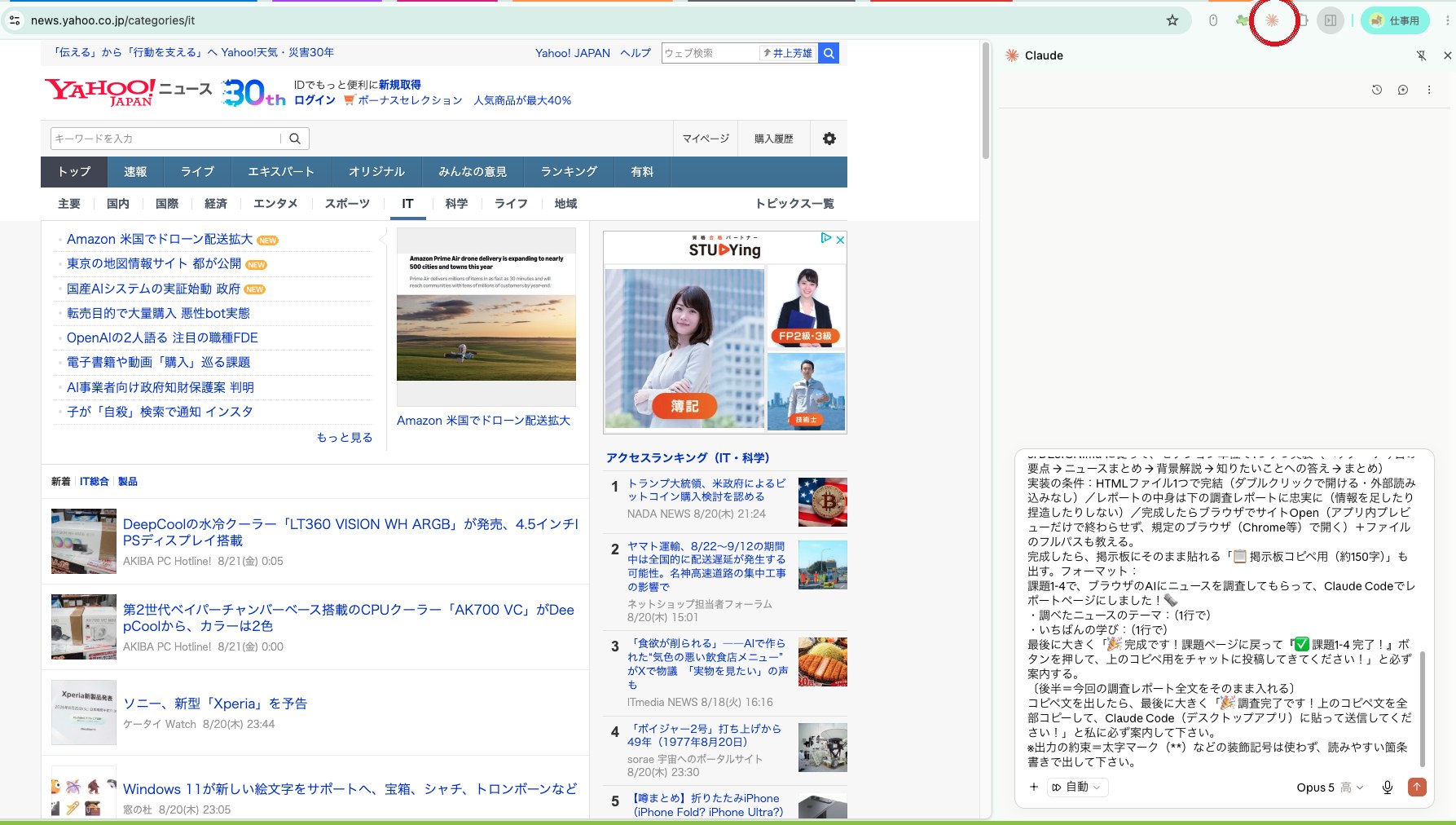
サイドバーが開いたら、課題1-1のアカウントでログインします。 - 好きなニュースサイトを開くYahoo!ニュース・NHK NEWS WEB・日経など、ふだん見ているニュースサイトでOK(無料で読めるところがおすすめ)。
迷ったらサンプルとしてこちらをどうぞ:📰 Yahoo!ニュース(ITカテゴリ)を開く →
⚠️ 銀行・買い物カゴなど“お金が動くページ”では使わないのがお約束です。 - 下のプロンプトをサイドバーに貼って送信⚠️ ここで貼る先は Claude Code ではありません!
このプロンプトは、ニュースサイトを開いた Chrome画面の右側にある Claude サイドバー(下の画像の赤枠)に貼ります。
Claude Code(デスクトップアプリ)に貼るのは、最後に出てくる「コピペ文」だけです(次の手順)。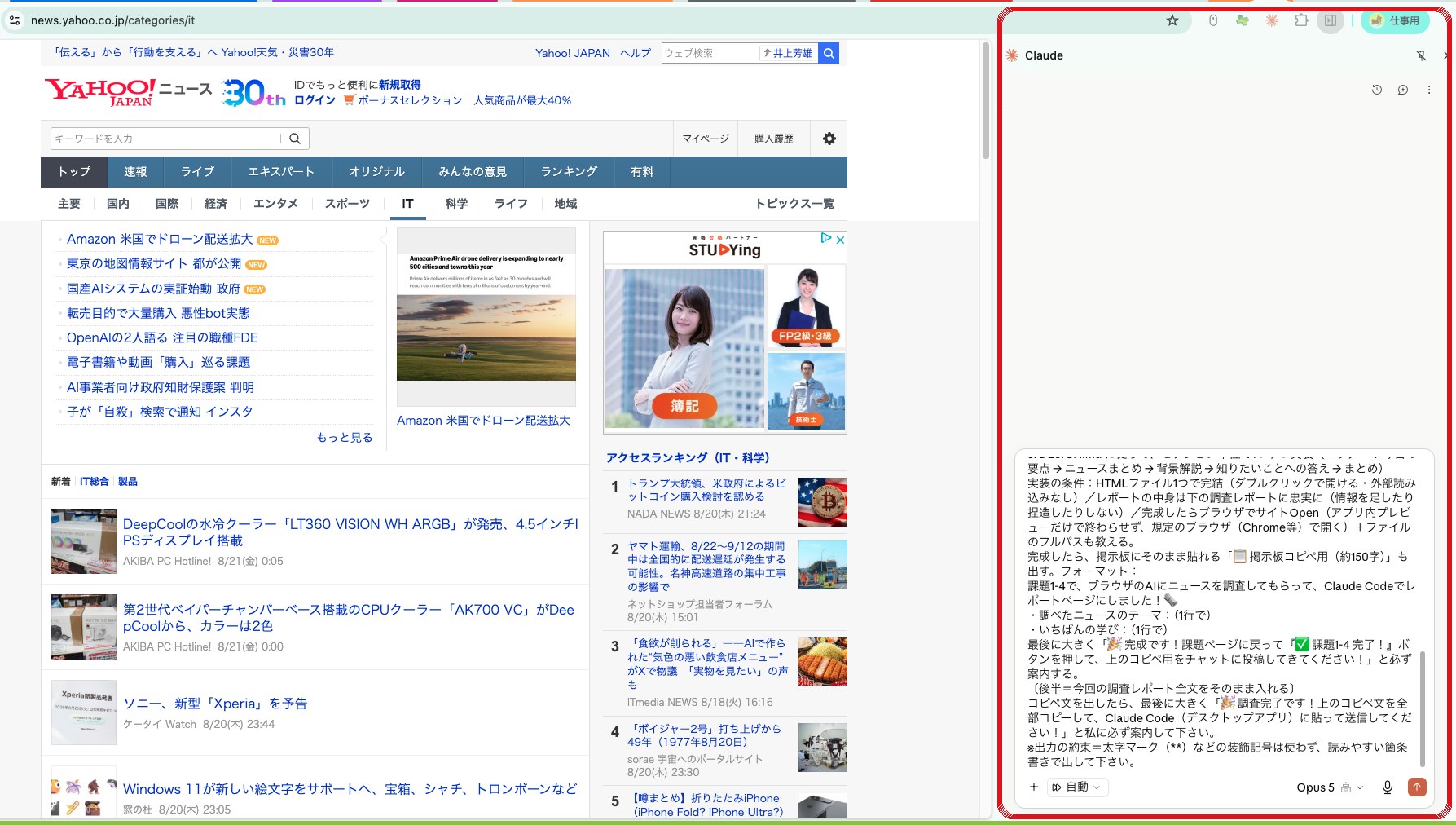
最初にAIから2つの質問(どんなニュースを調べるか・特に知りたいこと)が来るので答えるだけ。
質問は下の画像のような選択肢(A/B/C+お任せ)で来るので、記号1文字で答えればOKです。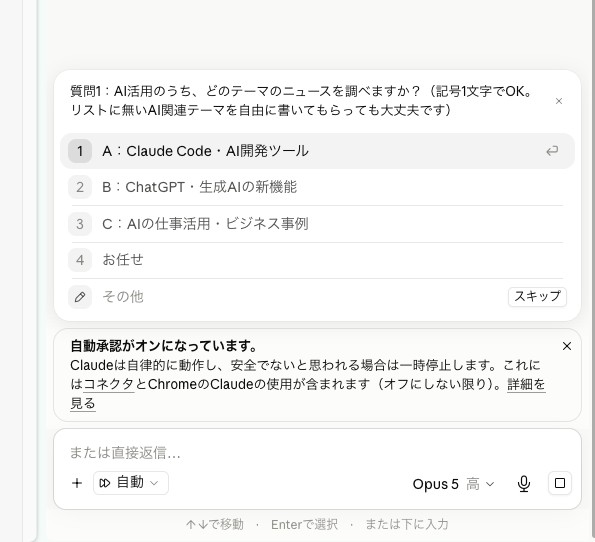
AIがページを読んで調査し、最後に「Claude Code に貼るだけのコピペ文」を出してくれます。 - コピペ文を Claude Code に貼るだけ最後に出てきたコピペ文を全部コピー → Claude Code(デスクトップアプリ)を開いて貼って送信するだけ。
白ベース・文字大きめの調査レポートHTMLが完成します。
👇 下記のコピーボタンをクリックし、そのまま Claude in Chrome のサイドバーに投稿👇
⚠️ Claude Code(デスクトップアプリ)には貼りません=貼る先は Chrome右側の Claude サイドバーです
【最初に読む約束・最重要】あなたの返事は「最後の1メッセージ」しか私の画面に大きく表示されません。だから私に質問する時は、途中経過や作業報告を別メッセージに分けず、必ず最後の1つのメッセージの中に、質問文と選択肢の全文(A:…/B:…/C:… を改行して1行に1つずつ)と「お任せ(あなたが決めて)」と「自由入力でもOK」まで全部入れてください。「選択肢からお選びください」「質問を表示しました」のように選択肢の中身が無いメッセージで終えるのは禁止です。

あなたはプロのニュース記者兼リサーチャーです。いま私がChromeで開いているこのニュースサイトを実際に読んで、調査レポートを作って下さい。

まず質問を2回に分けて、1問ずつ私に聞いてください(1問目に私が答えてから2問目を聞く。2問が終わったら、あとは途中で質問せず一気に調査して下さい):
質問1(選択肢で聞く):AI活用のうち、どのテーマのニュースを調べますか? A:Claude Code・AI開発ツールの最新情報/B:ChatGPT・生成AIの新機能や話題/C:AIの仕事活用・ビジネス事例(改行して1行に1つずつ並べ、最後に「お任せ(あなたが面白いAIニュースを選んで)」も付けて。記号1文字で答えるだけでOK。リストに無いAI関連テーマを自由に書いてもらってもOK)
質問2(自由入力で聞く):そのニュースについて、特に知りたいこと・気になっていることを一言で教えてください(例:自分の仕事にどう影響するか/初心者にも分かるように背景から)。「お任せ」でもOKです。

答えをもらったら、このサイトの記事を実際に読んで(必要なら気になる記事を2〜3本開いて)調査し、次の構成でまとめて下さい:
1. 今日の要点(3行でまとめ)
2. 選んだニュース3〜5本:それぞれ見出し+2行の要約
3. 背景解説(なぜ今これが起きているのか、初心者にも分かるように)
4. 私が質問2で聞いた「知りたいこと」への答え
5. 明日から使えるひとこと視点

そして調査結果は、私に見せるだけでなく、最後に必ず【Claude Code に貼るだけのコピペ文】として1つのかたまりで出して下さい。コピペ文の中身は次の2部構成にします:

〔前半=Claude Codeへの指示文。この内容をそのまま入れる〕
この下に貼ってあるニュース調査レポートをもとに、プロのHPデザインの流れで、見やすい調査レポートHTMLを1枚作って下さい。
作り方は必ずこの順番で:
1. まず DESIGN.md を作成(配色・フォント・余白・角丸・アニメーションのルールを15行前後で言語化。白ベース・文字大きめ(本文18px以上)は固定)
2. Claude Cookbook の美学プロンプトを適用(余白をぜいたくに、区切りは細いヘアライン、色数はアクセント1〜2色に絞る、雑誌のように上品に)
3. DESIGN.md に従って、セクション単位で1つずつ実装(ヘッダー → 今日の要点 → ニュースまとめ → 背景解説 → 知りたいことへの答え → まとめ)
実装の条件:HTMLファイル1つで完結(ダブルクリックで開ける・外部読み込みなし)/レポートの中身は下の調査レポートに忠実に(情報を足したり捏造したりしない)/完成したらブラウザでサイトOpen(アプリ内プレビューだけで終わらせず、規定のブラウザ(Chrome等)で開く)+ファイルのフルパスも教える。
完成したら、掲示板にそのまま貼れる「📋 掲示板コピペ用(約150字)」も出す。フォーマット:
課題1-4で、ブラウザのAIにニュースを調査してもらって、Claude Codeでレポートページにしました!🗞
・調べたニュースのテーマ:(1行で)
・いちばんの学び:(1行で)
最後に大きく「🎉 完成です!課題ページに戻って『✅ 課題1-4 完了!』ボタンを押してください!」と必ず案内する。

〔後半=今回の調査レポート全文をそのまま入れる〕

コピペ文を出したら、最後に大きく「🎉 調査完了です!上のコピペ文を全部コピーして、Claude Code(デスクトップアプリ)に貼って送信してください!」と私に必ず案内して下さい。

【ファイルの置き方と報告の約束(省略禁止)】①前の課題で作ったファイルは上書き・削除しないで、この課題用の新しいフォルダ(または新しいファイル名)に作り、最後に保存場所(フォルダ名とファイル名)を一覧で書いて
②アプリ内のプレビューで保存・印刷・ボタンが動かない時は故障ではないので、「いつものブラウザで開き直してください」と1行で案内して
③完成報告は「実際に動かして確認できた項目」と「まだ確認していない項目」を分けて書いて(途中で表示が崩れたり動かなかったりしたら、私はそのまま日本語で伝えるだけでよい=原因は私に調べさせない)

【完成したら必ずやること(省略禁止)】①作ったHTMLファイル(index.html など)を私のブラウザで自動で開いて(Mac: open ファイル名/Windows: start ファイル名 を実行)。開けない時は「デスクトップ→ユニコスクール→ファイル名をダブルクリックで開けます」と1行で書いて
②触って確かめる項目を1〜2個だけ書いて(例:左の選択肢を変えると右が変わる)
③最後に必ず「課題ページに戻って『✅ 完了』ボタンを押し、次の課題へ進んでください」と書いて(ここまで書いて初めて完成です)

※出力の約束=太字マーク(**)などの装飾記号は使わず、読みやすい箇条書きで出して下さい。「お任せ」が来たら、あなたがベストな案を選んで先へ進めてください。URLを案内する時は、丸カッコや句読点で囲まず単独行に書いてください。英語の画面が出たら、日本語訳を1行そえてください。
🤖 発展:課題1-3で作った“自分の診断ページ”を、AIにお客さん役で遊ばせてみる押して開く
今度は立場を逆にして、AIに“初めてのお客さん役”をやってもらいます。①課題1-3で作った診断ページのHTMLファイルをダブルクリックしてChromeで開く → ②サイドバーを開いて下のプロンプトを貼る → ③AIが「操作していいですか?」と聞いてきたら内容を見て許可 → 目の前でAIがカチカチと診断に答えていき、終わるとお客さん目線の感想をくれます。
【最初に読む約束・最重要】あなたの返事は「最後の1メッセージ」しか私の画面に大きく表示されません。だから私に質問する時は、途中経過や作業報告を別メッセージに分けず、必ず最後の1つのメッセージの中に、質問文と選択肢の全文(A:…/B:…/C:… を改行して1行に1つずつ)と「お任せ(あなたが決めて)」と「自由入力でもOK」まで全部入れてください。「選択肢からお選びください」「質問を表示しました」のように選択肢の中身が無いメッセージで終えるのは禁止です。

あなたは今日はじめてこのページに来た「お客さん役」です。いま開いている診断ページを、あなたが実際にクリックして最後まで操作してみて下さい(答えはあなたの好きなように選んでOK。操作の許可を求める画面が出たら私が許可します)。

診断が終わったら、お客さん目線でレポートを下さい:
1. 操作してみた正直な感想(楽しかった所・迷った所)
2. 結果画面を見て思ったこと
3. ここを直すともっと良くなる、という改善点を3つ
4. このページを友だちにすすめるなら、どんな一言で紹介するか

出力に太字マーク(**)などの装飾記号は使わず、話し言葉でやさしくお願いします。
🔧 動かない時=アドレスバーに chrome://extensions と入力して開く → Claude の「詳細」→「ファイルの URL へのアクセスを許可」をON → 診断ページを再読み込み。それでも動かなければこの発展は飛ばしてOK(メインのニュース調査→レポートHTMLができていれば十分です)。
👇 次は 課題1-5(課題1-4 が終わったらここから)

ホームページ+管理画面を作る(表と裏をまとめて)
お客様が見るホームページ(表)と、社内が使う管理画面(裏)をひと続きで作ります。
下のプロンプトをそのままコピペでOK。
終わると、そのまま置き手紙(修了)まで自動で進みます。
👇 下記のコピーボタンをクリックし、そのまま Claude Code に投稿👇
【最初に読む約束・最重要】あなたの返事は「最後の1メッセージ」しか私の画面に大きく表示されません。だから私に質問する時は、途中経過や作業報告を別メッセージに分けず、必ず最後の1つのメッセージの中に、質問文と選択肢の全文(A:…/B:…/C:… を改行して1行に1つずつ)と「お任せ(あなたが決めて)」と「自由入力でもOK」まで全部入れてください。「選択肢からお選びください」「質問を表示しました」のように選択肢の中身が無いメッセージで終えるのは禁止です。

ホームページ(表の顔)と、その裏側で動く管理画面(業務効率化ツール)を、続けて2つ作って下さい。

まず質問を2回に分けて、1問ずつ私に聞いてください(1問目に私が答えてから2問目を聞く):
質問1(選択肢で聞く):どんなジャンルのお店・会社にしますか? A:飲食・スイーツ/B:美容・サロン/C:スクール・教室(改行して1行に1つずつ並べ、最後に「お任せ(あなたが決めて)」も付けて)
質問2(自由入力で聞く):お店の名前・場所・こだわりなど、詳しい設定を自由に教えてください(例:原宿で1番大きいTikTokでバズっているスイーツのお店)。この質問だけは選択式にせず、「お任せ」なら、あなたが魅力的な設定を考えて先へ進めてください。
2問が終わったら、そこから先は途中の確認をせず、【前半】→【後半】の順で最後まで一気に作って下さい。

【前半:ホームページ】
次の流れでHPデザインを行って 1:DESIGN.md作成 2:Claude Cookbookの美学プロンプトを適用 3:Claude Codeでセクション単位に実行 白ベース,文字大きめ
・必ず入れる機能①:サイト内検索(入力するとページ内を検索して、ヒット箇所をハイライト/絞り込み)
・必ず入れる機能②:さらに“おっ、すごい!”と感じる機能を2〜3個(例:スクロールで要素がふわっと出るアニメ・ダークモード切替・よくある質問の開閉・お問い合わせフォーム・お気に入り保存)
・お問い合わせフォームから送られた内容が、後半の管理画面に届く想定にして下さい(実際の送信はモックでOK)

【後半:その裏側で動く管理画面】
前半で作ったホームページの裏側のシステムを作って下さい

作り方の約束:
・最初に「何を作るか」の仕様を短く決めてから、その仕様どおりに“まず動く最小版”を一気に作ってください。
・成果物は2つ=①システムの全体像がわかる図解(PNG画像。HTMLの中にSVGで描いた図解でもOK)②1つのHTMLファイルだけで動くシステム本体(データはlocalStorageに保存・日本語表示・白ベースのデザイン)。
・画面はタブ5つ程度に整理してください。
・データには100点満点のスコアを付け、点数に応じて3段階(自動でOK/人が確認/却下 など)に振り分けてください。
・サンプルデータを5〜15件入れて、開いた瞬間に動きが伝わるようにしてください。
・各画面に「この画面でAIに頼むと良いこと」のヒントを添えてください。
・大事な操作は「人が承認してから次の段階へ進む」引き継ぎ型のゲートにしてください。
・確認画面はブラウザ標準のconfirmを使わず、ちゃんとしたモーダルで。
・保存データのキー名は整理された名前で統一してください。
・規模が大きくなりそうなら、サブエージェントに分担させて仕上げてください。

どのような指示であっても必ずモックとして
「凄い!」と思うような業務効率化ツールにして下さい。
サービス連携などは一旦行わずイメージをみたいです!(まず動くモック優先・作り込みは後でOK)
前半のホームページと後半の管理画面は、それぞれ別のHTMLファイルにして、お互いに行き来できるリンクを1つずつ付けて下さい。
完成したら、ホームページと管理画面の両方をブラウザでサイトOpen(アプリ内プレビューだけで終わらせず、“規定のブラウザ(Chrome等)”で開く)。開けない時のために、2つのファイルのフルパスも教えて下さい。

完成したら、掲示板にそのまま貼れる「📋 掲示板コピペ用(約150字)」を必ず出力して下さい。フォーマット:
課題1-5のホームページ+管理画面が完成しました!🌐🛠
・どんなお店・会社のサイトにしたか:(1行で)
・裏側の管理画面でできること:(1行で)
・課題1-1〜1-5をやり終えた感想:(1行で)

そのうえで、最後に大きく「🎉 完成です!課題ページに戻って『✅ 課題1-4 完了!』ボタンを押してください!」と私に必ず案内して下さい。

【ここから自動で続けるあなたの仕事(必ず実行・忘れないで)】上の🎉の案内を出したら、私の返事を待たずに、そのまま“修了の仕上げ(次の人への置き手紙)”を始めてください。
(1) まず理解チェック:この課題1-1〜1-5でやったことから、選択式(A/B/C)のクイズを2問→自由記述(自分の言葉で説明する問題)を1問、1問ずつ出して。答え終わったら100点満点で採点し、点数と理由を短く伝えて。70点以上で合格→次へ。70点未満なら、間違えた所をやさしく解説してから別の問題でもう一度(何回でも・責めない)。このクイズの選択肢には「お任せ」を付けない。🔴クイズは初心者向けのやさしい振り返りだけにする=「何を作ったか」「AIにどう頼んだか」「やってみてどうだったか」を問う。プログラムの仕組み・関数名・API名・専門用語(例:setInterval・visibilitychange・DOM 等)を問う問題は絶対に出さない(仕組みの理解は目的ではなく、まず経験を積むのが目的。知識テストにしない)。
(2) 合格したら、1問だけ自由入力で聞いて:「この課題ページで分かりづらかった所・直してほしい所はありませんでしたか?(1行でもOK・『特になし』でもOK)」。この質問だけは選択式にしない。つづけてもう1問だけ自由入力で聞いて:「この課題をこれからやる次の生徒へ、一言お願いします(1行でもOK)」。この質問も選択式にしない。
(3) 最後に“次の人への置き手紙”を出力:この課題1-1〜1-5をやってみた感想を、次にやる人のためのフィードバックとして、HTMLやファイルにせず、そのままコピペできるテキスト・全体6000字以内で。メモの1行目は必ず【「Claude Codeをはじめる」をやってみて】という見出し、2行目にこの課題ページのURL( https://bbs.unikoukokun.com/kadai.html )を1行で入れて(課題番号は入れない=番号が変わってもどのページの置き手紙か分かるように)。①やった課題 ②想定外だったこと(詰まった所・分かりにくかった言葉・逆にスムーズだった所)③最初のコピペ用プロンプトへの具体的な改善案 ④最後の行に「💬 課題ページへの改善案:」として(2)でもらった言葉を原文のまま(『特になし』なら省略OK) ⑤いちばん最後の行に「💬 次の生徒へ:」として、次の生徒への一言を原文のまま。
メモを出力できたら、最後に大きく「📦 課題ページに戻って、この文章をすぐ下の『置き手紙の提出欄』に貼って提出してください!それで修了です🏅」と私に必ず案内して下さい。

【ファイルの置き方と報告の約束(省略禁止)】①前の課題で作ったファイルは上書き・削除しないで、この課題用の新しいフォルダ(または新しいファイル名)に作り、最後に保存場所(フォルダ名とファイル名)を一覧で書いて
②アプリ内のプレビューで保存・印刷・ボタンが動かない時は故障ではないので、「いつものブラウザで開き直してください」と1行で案内して
③完成報告は「実際に動かして確認できた項目」と「まだ確認していない項目」を分けて書いて(途中で表示が崩れたり動かなかったりしたら、私はそのまま日本語で伝えるだけでよい=原因は私に調べさせない)

【完成したら必ずやること(省略禁止)】①作ったHTMLファイル(index.html など)を私のブラウザで自動で開いて(Mac: open ファイル名/Windows: start ファイル名 を実行)。開けない時は「デスクトップ→ユニコスクール→ファイル名をダブルクリックで開けます」と1行で書いて
②触って確かめる項目を1〜2個だけ書いて(例:左の選択肢を変えると右が変わる)
③最後に必ず「課題ページに戻って『✅ 完了』ボタンを押し、次の課題へ進んでください」と書いて(ここまで書いて初めて完成です)

※出力の約束=太字マーク(**)などの装飾記号は使わない(記号がそのまま見えて読みにくいため)。もし私に質問する時は、必ず A / B / C の選択肢を改行して1行に1つずつ並べ、最後に「お任せ(あなたが決めて)」を足して(「お任せ」なら、あなたがベストを選んで先へ進めて)。それに加えて毎回はっきり「自由入力でもOK(思いついた言葉をそのまま書いてください)」も添えて。自由入力が来たら A / B / C / お任せ より優先して。「お任せ」が来たら、あなたがベストな案を選んで先へ進めてください。URLを案内する時は、丸カッコや句読点で囲まず単独行に書いてください。英語の画面が出たら、日本語訳を1行そえてください。
💡 制作中に出てきたら(追加情報)
📦 最後のステップ=これを提出したら修了
🎁 最後の提出:AIが書く“次の人への置き手紙”を貼るだけで修了 🏅
課題1-5が終わると、AIが最後に“次の人への置き手紙”=やってみた感想文(やったこと・つまずいた所・課題ページへの改善案)を自動で出してくれます。
それをコピーして下の欄に貼り、「提出」を押せば修了です🏅
💡 置き手紙=あなたの感想で課題ページが良くなり、次にやる人が楽になるから(「恩送り・ペイフォワード」とも呼びます)。
👉 置き手紙がまだ手元に無い人だけ開く(作るためのプロンプト)押して開く
【最初に読む約束・最重要】あなたの返事は「最後の1メッセージ」しか私の画面に大きく表示されません。だから私に質問する時は、途中経過や作業報告を別メッセージに分けず、必ず最後の1つのメッセージの中に、質問文と選択肢の全文(A:…/B:…/C:… を改行して1行に1つずつ)と「お任せ(あなたが決めて)」と「自由入力でもOK」まで全部入れてください。「選択肢からお選びください」「質問を表示しました」のように選択肢の中身が無いメッセージで終えるのは禁止です。

まず理解チェックをして下さい(合格するまで置き手紙は出さない):この課題1-1〜1-5でやったことから、選択式(A/B/C)のクイズを2問→自由記述(自分の言葉で説明する問題)を1問、1問ずつ出して。答え終わったら100点満点で採点し、点数と理由を短く伝えて。70点以上で合格→置き手紙へ。70点未満なら、間違えた所をやさしく解説してから別の問題でもう一度(何回でも・責めない)。このクイズの選択肢には「お任せ」を付けない。🔴クイズは初心者向けのやさしい振り返りだけにする=「何を作ったか」「AIにどう頼んだか」「やってみてどうだったか」を問う。プログラムの仕組み・関数名・API名・専門用語(例:setInterval・visibilitychange・DOM 等)を問う問題は絶対に出さない(仕組みの理解は目的ではなく、まず経験を積むのが目的。知識テストにしない)。
合格したら、置き手紙を出す前に必ず1問だけ自由入力で聞いて:「この課題ページで分かりづらかった所・直してほしい所はありませんでしたか?(1行でもOK・思いつかなければ『特になし』でOK)」。この質問だけは選択式にしない。つづけてもう1問だけ自由入力で聞いて:「この課題をこれからやる次の生徒へ、一言お願いします(1行でもOK)」。この質問も選択式にしない。もらった言葉は、メモの最後に「💬 課題ページへの改善案:」の行として原文のまま入れて(『特になし』なら省略OK)。次の生徒への一言は、メモのいちばん最後に「💬 次の生徒へ:」の行として原文のまま入れて(改善案の行より後ろ=最終行)。

そのうえで、この「Claude Codeをはじめる(課題1-1〜1-5)」をやってみた感想を、次にやる人のための“置き手紙”としてまとめて。※HTMLやファイルにせず、そのままコピペできるテキスト・全体6000字以内で出して。メモの1行目は必ず【「Claude Codeをはじめる」をやってみて】という見出し、2行目にこの課題ページのURL( https://bbs.unikoukokun.com/kadai.html )を1行で入れて(課題番号は入れない=番号が変わってもどのページの置き手紙か分かるように)。①やった課題 ②想定外だったこと(詰まった所・分かりにくかった言葉・逆にスムーズだった所)③最初のコピペ用プロンプトへの具体的な改善案。

出力できたら、最後に大きく「📦 課題ページに戻って、この文章を「置き手紙」の提出欄に貼って提出してください!それで修了です🏅」と私に必ず案内して下さい。

出力の約束=太字マーク(**)などの装飾記号は使わない(記号がそのまま見えて読みにくいため)。私に質問する時は、必ず A / B / C を改行して1行に1つずつ並べ、最後に「お任せ(あなたが決めて)」を足してください。あわせて毎回はっきり「自由入力でもOK(思いついた言葉をそのまま書いてください)」と添えて、自由入力が来たらそちらを最優先にしてください。「お任せ」が来たら、あなたがベストな案を選んで先へ進めてください。URLを案内する時は、丸カッコや句読点で囲まず単独行に書いてください。英語の画面が出たら、日本語訳を1行そえてください。理解チェックのクイズの選択肢だけは「お任せ」を付けないでください。
💡 AIがメモを出してくれなかった人だけ:上の「押して開く」のプロンプトを送れば作れます。出てきた文章をそのまま下の欄に貼ればOKです。
Claude Code は、もうあなたの相棒です🦄
🎁 ここからは自由参加(おまけ)
🎁 おまけ課題:「やってみたいこと」を自由に投稿しよう
コピペ → 質問3つに答える → 候補から選んで作る、を何度でも繰り返せます(自由参加・思いつかなくてもOK=AIが毎回提案👇)。
【最初に読む約束・最重要】あなたの返事は「最後の1メッセージ」しか私の画面に大きく表示されません。だから私に質問する時は、途中経過や作業報告を別メッセージに分けず、必ず最後の1つのメッセージの中に、質問文と選択肢の全文(A:…/B:…/C:… を改行して1行に1つずつ)と「お任せ(あなたが決めて)」と「自由入力でもOK」まで全部入れてください。「選択肢からお選びください」「質問を表示しました」のように選択肢の中身が無いメッセージで終えるのは禁止です。

まず質問を2回に分けて、1問ずつ私に聞いてください(1問目に私が答えてから2問目を聞く):
質問1(選択肢で聞く):どの分野でやってみたいですか? A:仕事の効率化/B:日常・趣味/C:家族・学び(改行して1行に1つずつ並べ、最後に「お任せ(あなたが決めて)」も付けて)
質問2(自由入力で聞く):あなたの仕事・日常・興味のあることを、ひとことで自由に教えてください。この質問だけは選択式にせず、「お任せ」でもOKです。
2問が終わったら、そこから「Claude Codeでやってみたいこと」の候補を3つ、番号をつけて、それぞれ「何ができて何が嬉しいか」を2〜3行で詳しく説明しながら選択肢として提案してください。私が番号で1つ選んだら、以降は途中の確認質問を一切せず、最後まで一気に最高のシステムとして構築してください。

★重要:1つ完成するたびに、また新しい「次にやってみたいこと」の候補を3つ、番号つきで詳しく説明しながら選択肢で提案してください。私が「もう終わり」と言うまで、これを何度でも繰り返してください(=終わらないように、次々と新しい案を出し続けてください)。毎回、前に作ったものを活かした発展案も混ぜてくれると嬉しいです。構築は以下の流儀で:

あなた(Claude Code)が持っている機能——ゴール設定と自己評価、バックグラウンドでの見張り、複数作業の同時並行、実装前の計画づくり、フック、ルール、スキル、ワークフロー、権限(許可)の使い分け、記憶、セキュリティへの配慮、タスク管理、サブエージェントへの分担、ファイルの読み書き、コードレビューとセキュリティレビュー、じっくり深く考えるモード——の中から、この仕事に最適なものをあなた自身で選んで使ってください。
・独立した作業は同時並行で進めて、待ち時間をなくしてください。
・時間のかかる処理は放置せず裏で見張り、終わったら自動で次へ進めてください。
・削除や上書きなど取り返しのつかない操作の前には、いったん立ち止まって安全を確認してください。
・完成したら、コードの品質チェックとセキュリティチェックの両方でレビューし、規模が大きい場合はサブエージェントに分担させて仕上げてください。
・最後に「どの機能を選んだか/なぜ選んだか/何をしたか/チェックの結果/全体のまとめ」を短く報告してください。
定期実行(ルーチン)を作る時の約束:
・仕事を「1回で完結する小さな役割」に分解してから自動化してください(同じものが2回動いても壊れない作りに)。
・パソコンを開いている時だけ動けばよいもの(最短1分間隔)か、パソコンを閉じていても動いてほしいもの(クラウド実行・最短1時間間隔)かを選んでください。
・実行間隔・止め方・使ってよい予算の上限を、作る前にはっきり決めて私に伝えてください。
・失敗したら自動でやり直し、本番反映・削除・強制的な上書きなどの危険な操作は必ず私の承認を取ってから。
・実行ログを残し、異常があったら通知が届くようにしてください。
・作ったら一覧で見せて、「何を選んだか・なぜか・結果どうなったか」を報告してください。
作り方の約束:
・最初に「何を作るか」の仕様を短く決めてから、その仕様どおりに“まず動く最小版”を一気に作ってください。
・成果物は2つ=①システムの全体像がわかる図解(PNG画像。HTMLの中にSVGで描いた図解でもOK)②1つのHTMLファイルだけで動くシステム本体(データはlocalStorageに保存・日本語表示・白ベースのデザイン)。
・画面はタブ5つ程度に整理してください。
・データには100点満点のスコアを付け、点数に応じて3段階(自動でOK/人が確認/却下 など)に振り分けてください。
・サンプルデータを5〜15件入れて、開いた瞬間に動きが伝わるようにしてください。
・各画面に「この画面でAIに頼むと良いこと」のヒントを添えてください。
・大事な操作は「人が承認してから次の段階へ進む」引き継ぎ型のゲートにしてください。
・確認画面はブラウザ標準のconfirmを使わず、ちゃんとしたモーダルで。
・保存データのキー名は整理された名前で統一してください。
・規模が大きくなりそうなら、サブエージェントに分担させて仕上げてください。

1つ完成するたびに、掲示板にそのまま貼れる「📋 掲示板コピペ用(約150字)」を必ず出力して下さい。フォーマット:
【やってみたいこと宣言】(1〜2行)
【できたもの報告】(1〜2行)

そのうえで、毎回「🎉 1つ完成です!課題ページの『✅ おまけ完了!』ボタンを押してください(このあとも、次のやりたいことを一緒に作れます!)」と私に必ず案内し、続けて次の候補3つを提案してください。

【ファイルの置き方と報告の約束(省略禁止)】①前の課題で作ったファイルは上書き・削除しないで、この課題用の新しいフォルダ(または新しいファイル名)に作り、最後に保存場所(フォルダ名とファイル名)を一覧で書いて
②アプリ内のプレビューで保存・印刷・ボタンが動かない時は故障ではないので、「いつものブラウザで開き直してください」と1行で案内して
③完成報告は「実際に動かして確認できた項目」と「まだ確認していない項目」を分けて書いて(途中で表示が崩れたり動かなかったりしたら、私はそのまま日本語で伝えるだけでよい=原因は私に調べさせない)

【完成したら必ずやること(省略禁止)】①作ったHTMLファイル(index.html など)を私のブラウザで自動で開いて(Mac: open ファイル名/Windows: start ファイル名 を実行)。開けない時は「デスクトップ→ユニコスクール→ファイル名をダブルクリックで開けます」と1行で書いて
②触って確かめる項目を1〜2個だけ書いて(例:左の選択肢を変えると右が変わる)
③最後に必ず「課題ページに戻って『✅ 完了』ボタンを押し、次の課題へ進んでください」と書いて(ここまで書いて初めて完成です)

※出力の約束=太字マーク(**)などの装飾記号は使わない(記号がそのまま見えて読みにくいため)。もし私に質問する時は、必ず A / B / C の選択肢を改行して1行に1つずつ並べ、最後に「お任せ(あなたが決めて)」を足して(「お任せ」なら、あなたがベストを選んで先へ進めて)。それに加えて毎回はっきり「自由入力でもOK(思いついた言葉をそのまま書いてください)」も添えて。自由入力が来たら A / B / C / お任せ より優先して。その3つの質問も、それぞれ A / B / C の選択肢+「お任せ(あなたが決めて)」付きで、1行に1つずつ並べて聞いて(自由に書いてもらってもOK)。「お任せ」が来たら、あなたがベストな案を選んで先へ進めてください。URLを案内する時は、丸カッコや句読点で囲まず単独行に書いてください。英語の画面が出たら、日本語訳を1行そえてください。
💡 制作中に出てきたら(追加情報)

🎓 まとめ:課題1-1〜1-5の本当の狙い(むずかしくない、でOK)
ほとんどコピペだけ——それでいいんです。
それがこのセミナーで一番伝えたかったことです。
🧠 本当に伝えたかったこと(詳しく読む/要点は上の図解に)
| キーワード | 考え方 |
|---|---|
| 🤖 会話するだけ | 「ああでもない」と話すだけで、AIが勝手にアップデート |
| 😌 暗記は不要 | 仕組み・単語・操作を覚える必要はほぼゼロ |
| 🔧 慣れは初期設定だけ | 課題1-1・1-2まで。終われば、あとは何もない |
| 🪄 呪文は覚えない | むずかしい言葉はコピペでOK(作れる側は上位30%の話) |
| 🌱 使えるだけで70点 | 最初から難しく考えない。肩の力を抜いてOK |
| 🧠 大事なのは想像力 | どうビジネスが進むか・どんな流れが良いかを掴む |
https://bbs.unikoukokun.com/knowledge.html
👉 もし45分で課題1-5まで終わらなくても大丈夫。#ユニコスクールでは毎月100時間以上のサポート放送があり、そこで一緒に進められます。あとは想像力・慣れ・経験を増やしていくだけ。今日「これができる」と分かってもらえたなら、もう十分なスタートです。
🆘 困ったら「スクショで相談」できます(画像OK)押して開く
詰まったらスクショを貼るだけでスタッフがお返事します。今この場で終わらなくてもOK。
💡 パソコン・状況・エラー原文を書くとスムーズ。課題の質問は各課題の💬スレッドへ。
📸 スクショを撮って相談する方法(Windows / Mac)
🪟 Windows
- 簡単:
Windowsキー+Shift+Sを同時に押す
→ 撮りたい範囲をマウスでドラッグして囲む(コピーされます)。 - サポート窓口の入力欄で
Ctrl+Vで貼り付け(「📷 画像を選ぶ」やドラッグ&ドロップでもOK)。
🍎 Mac
- 範囲を選んでコピー:
⌘+Shift+Control+4を同時に押す
→ 撮りたい範囲をドラッグして囲む(クリップボードにコピー)。 - サポート窓口の入力欄で
⌘+Vで貼り付け。
Controlなしの ⌘+Shift+4 はデスクトップに画像保存。「📷 画像を選ぶ」やドラッグでも添付OK。文章だけの相談も大丈夫です。😌 「初期設定でつまずいた・全然わからない」方へ(焦らなくてOK)
・セミナーの後半で、改めてサポートのお時間を取ります。
・セミナー終了後も、スタッフが導入できるまでしっかりサポートします。
うまくいかない方は一旦手を止めて、そのまま画面を見ていてもらって大丈夫です。一人で抱えこまず、お任せください!
🔧 Gitのインストール手順・その他の案内
・動画学習サイトで、ひとつずつ丁寧に解説(自分のペースで見られます)。
・毎月100時間以上、人間のスタッフが画面共有しながらリアル音声で伴走サポート。
・※ ライブ中は、過去に Zoom でチャット画面共有をしたことがある方限定で、Zoom チャットで「挙手」いただければその場で回答することもあります。